

Tworzenie wycięć w części blaszanej
Create Sheetmetal Cuts
Operacja wycięcia usuwa materiał z modelu na podstawie profilu szkicu.
Jak utworzyć wycięcie
Dział zatytułowany „Jak utworzyć wycięcie”Aby utworzyć wycięcie, część blaszana musi już istnieć. W tym przykładzie zostanie użyta zakładka ze ścianką.
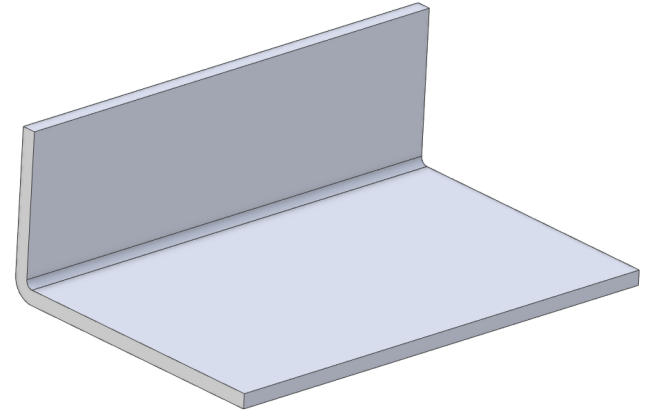
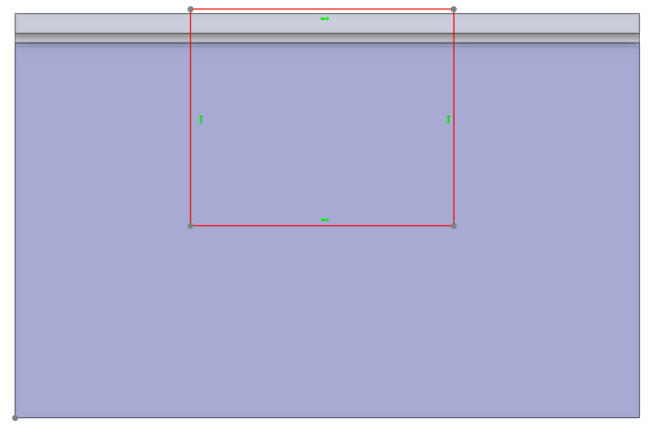
- Przejdź do „Tryb szkicowania 2D” (2D Sketch Mode) i utwórz szkic na części. Po utworzeniu szkicu wyjdź z „Tryb szkicowania 2D”.
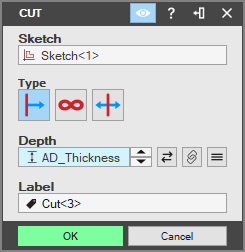
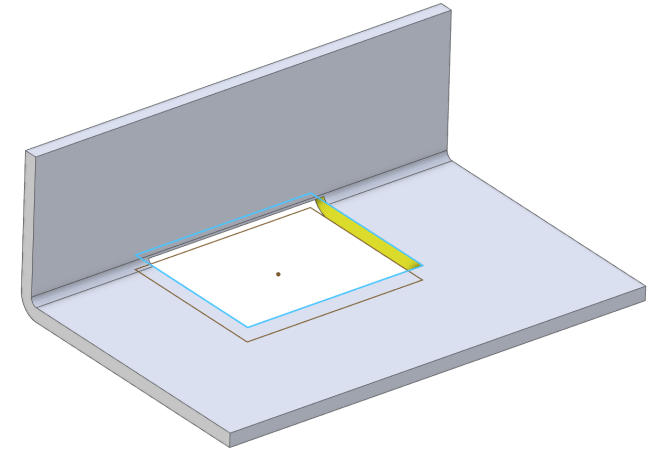
- W grupie „Narzędzia edycji blach” (Sheet Metal Tools) na karcie „Część Blacha” (Sheet Metal) wybierz narzędzie „Wycięcie” (Cut). Zostanie wyświetlone okno dialogowe „Wycięcie”. Zaznacz wcześniej utworzony szkic — zostanie on wyróżniony w obszarze roboczym.
-
Wybierz „Typ” (Type) wycięcia spośród opcji „Na głębokość” (To Depth), „Przez wszystko” (Through ALL) i „Symetrycznie” (Mid Plane). Jeśli wybierzesz typ „Na głębokość” lub „Symetrycznie”, ustaw wartość w polu „Głębokość” (Depth).
-
Opcja „Odwrotnie” (Reverse) umożliwia odwrócenie kierunku wycięcia.
-
Wprowadź nazwę wycięcia w polu „Nazwa” (Label). Nazwa ta jest wyświetlana w „Drzewo projektu” (Design Explorer).
-
Kliknij przycisk „OK” (OK). Wycięcie zostanie utworzone w obszarze roboczym i dodane do „Drzewo projektu”.
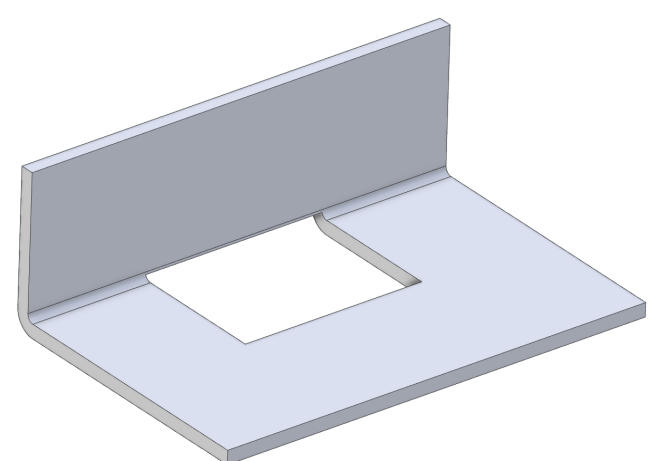
Wycięcia przechodzące przez nakładające się ścianki lub przez nakładające się ścianki i zakładki nie zostaną zaakceptowane. Należy rozgiąć część i wykonać wycięcie lub wycięcia.
Oryginał: Create Sheetmetal Cuts