Rzutowanie
Standard Views
„Rzutowanie” obejmuje domyślne widoki 2D, takie jak widok z lewej, prawej, przodu, tyłu, góry i dołu, a także widoki izometryczne oraz zapisane widoki o niestandardowej orientacji, w tym widoki rozstrzelone. Podczas tworzenia nowego rysunku orientację widoku można zmienić w oknie „Tworzenie rzutowania modelu” (Standard Views Creation).
Jak wstawić „Widok precyzyjny” (Standard View)
Dział zatytułowany „Jak wstawić „Widok precyzyjny” (Standard View)”- Wybierz narzędzie „Precyzyjny” (Standard) w grupie „Wstaw widoki” (Insert Views) na karcie „Arkusze i Widoki” (Sheets and Views). Zostanie wyświetlone okno „Właściwości nowego arkusza” (New Sheet Properties).
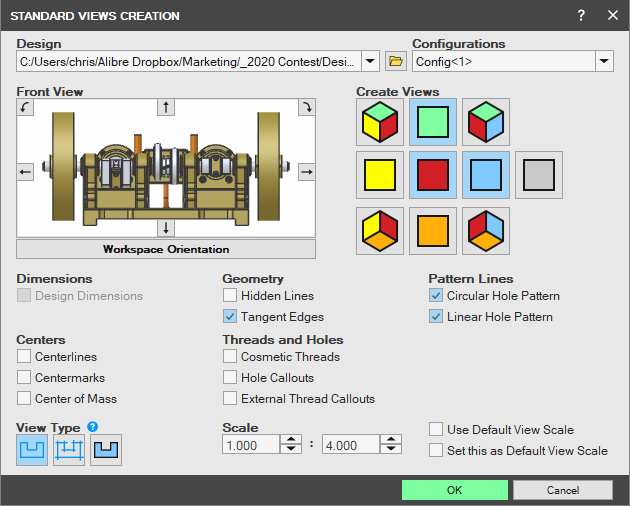
- W oknie podglądu „Widok z przodu” (Front View) zostanie wyświetlony podgląd części lub złożenia. Aby wybrać inną część, kliknij przycisk „Przeglądaj” (Browse) i wybierz część.
Jeśli wcześniej korzystano z PDM, ale jako główne miejsce zapisywania ponownie wybrano WFS, podczas przeglądania plików może nadal pojawiać się okno wyszukiwania PDM. Kliknij mały przycisk w prawym górnym rogu, aby przejść do WFS.
-
Użyj przycisków ze strzałkami obok okna podglądu „Widok z przodu”, aby określić ten widok.
-
Kliknij przycisk „Widok obszaru roboczego” (Workspace Orientation), aby wybrać widok domyślny lub jeden z widoków niestandardowych utworzonych w obszarze roboczym projektu.
-
Jeśli pracujesz ze złożeniem, możesz wybrać widok rozstrzelony z menu rozwijanego „Widok rozstrzelony” (Exploded Views).
-
Wybierz żądany widok w sekcji „Pokaż zaznaczenia” (View Selections). Domyślnie wybrane są widoki „Przód” (Front), „Góra” (Top) i „Prawa” (Right). Aby dodać lub usunąć widok, kliknij odpowiadający mu przycisk.
-
Wybierz „Typ widoku” (View Type). „Widok roboczy” (Draft View) przydaje się, gdy złożenie jest bardzo duże i złożone. Aby jednak uzyskać wysoką jakość wydruku, „Robocze widoki” (Draft Views) trzeba będzie ostatecznie przekształcić w „Rzutowanie”. Wybierz „Widoki cieniowane” (Shaded Views), aby utworzyć widok zawierający obraz wstawionego pliku. Widoki cieniowane nie są dostępne w Alibre Atom3D.
Jeśli złożenie zawiera zarówno konfiguracje, jak i relacje InterDesign, widoki rysunku są ograniczone do typu „Widok precyzyjny”. W takich przypadkach nie można umieszczać widoków roboczych ani cieniowanych.
-
Wprowadź wartość w polu „Skala” (Scale). Jest ona obliczana automatycznie tak, aby widoki mieściły się na arkuszu, ale możesz ją zmienić. Włączenie opcji „Ustaw jako domyślną skalę widoku” (Set this as Default View Scale) spowoduje użycie wprowadzonej wartości z pola „Skala” jako skali domyślnej dla wszystkich arkuszy.
-
Kliknij przycisk „OK” (OK). Na rysunku pojawią się niebieskie prostokąty wskazujące położenie widoków, które zostaną wstawione. Kliknij lewym przyciskiem myszy, aby umieścić widoki. Po umieszczeniu widoków możesz zmieniać ich położenie na arkuszu, przeciągając je, oraz wstawiać kolejne widoki.
Wymiary użyte do utworzenia części są automatycznie wyświetlane w odpowiednim widoku. Program obsługuje zarówno rzutowanie „europejskie” (First Angle), jak i „amerykańskie” (Third Angle).
Oryginał: Standard Views