

Stan blokownia operacji
Suppression State
Typ „Stan blokownia operacji” umożliwia utworzenie listy rozwijanej podczas wstawiania części — każda opcja na liście powoduje zablokowanie 0, 1 lub kilku operacji.
Warto podczas projektowania nadawać operacjom opisowe nazwy, szczególnie jeśli planujesz używać typu „Stan blokownia operacji”. Nazwę operacji możesz zmienić, klikając ją prawym przyciskiem myszy w „Drzewo projektu” (Design Explorer) i wybierając „Zmień nazwę” (Rename).

Krok 1: Zdefiniuj wiersz „Stan blokownia operacji”
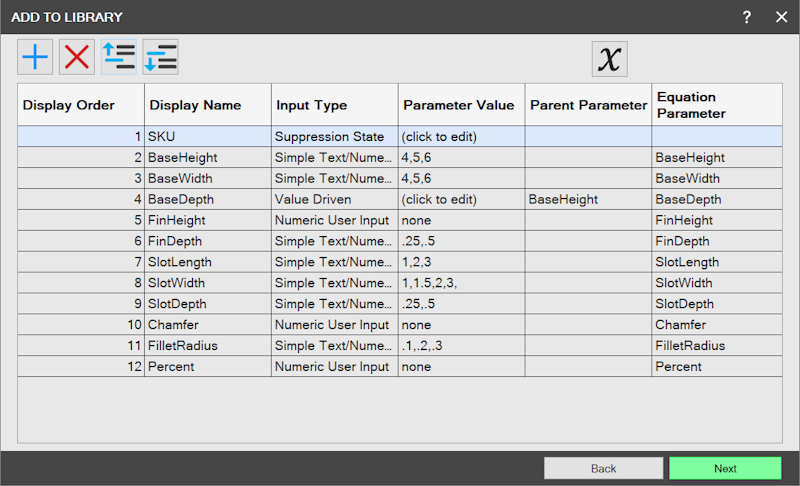
Dział zatytułowany „Krok 1: Zdefiniuj wiersz „Stan blokownia operacji””Najpierw utwórz podstawowy układ wiersza. W przeciwieństwie do większości innych zmiennych blokowania operacji nie definiuje się za pomocą parametrów podczas projektowania. Dlatego w celu wypełnienia sekcji „Wartość parametru” (Parameter Values) zaznaczysz konkretne operacje zamiast parametrów.
Zdefiniuj wiersz „Stan blokownia operacji”
-
Kliknij ikonę, aby ręcznie dodać nowy wiersz.
-
Dodaj „Wyświetlana nazwa” (Display Name).
-
Z listy rozwijanej „Typ danych” (Input Type) wybierz „Stan blokownia operacji”.
-
Upewnij się, że wartość „Parametr części” (Equation Parameter) jest pusta.

Krok 2: Wybierz opcje blokowania
Dział zatytułowany „Krok 2: Wybierz opcje blokowania”W tym kroku zdefiniujesz opcje listy rozwijanej oraz operacje, które zostaną zablokowane, gdy użytkownik wybierze jedną z opcji.
Wybierz opcje blokowania
-
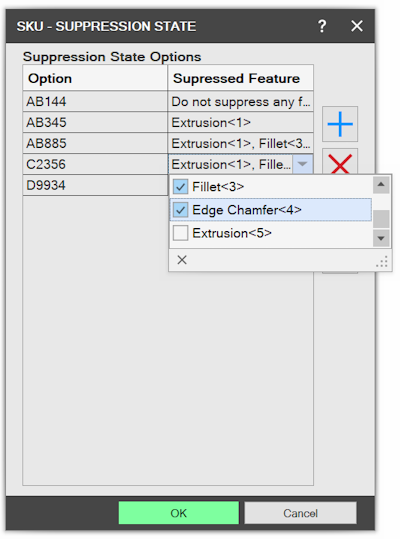
Kliknij tekst „(Kliknij, aby edytować)” ((Click to Edit)) w kolumnie „Wartość parametru”. Zostanie wyświetlone okno dialogowe.
-
Kliknij ikonę, aby dodać wiersz.
-
Wprowadź „Nazwę opcji” (Option Text), która odpowiada opcji na liście rozwijanej widocznej dla użytkownika.
-
W każdym wierszu kliknij tekst w kolumnie „Operacje do blokowania” (Features to Suppress) i zaznacz jedną lub wiele operacji, które mają zostać zablokowane, jeśli użytkownik wybierze określoną opcję.
Przytrzymaj CTRL podczas klikania, aby zaznaczyć wiele pojedynczych elementów. Przytrzymaj SHIFT podczas klikania, aby zaznaczyć wszystkie operacje znajdujące się między dwiema klikniętymi operacjami.
-
Jeśli dla danej opcji żadna operacja nie powinna zostać zablokowana, wybierz „Nie blokuj żadnej operacji” (Do not suppress any feature).
-
Za pomocą ikon po prawej stronie zmień kolejność lub usuń wiersze według potrzeb.
-
Naciśnij „OK”.
Przykład
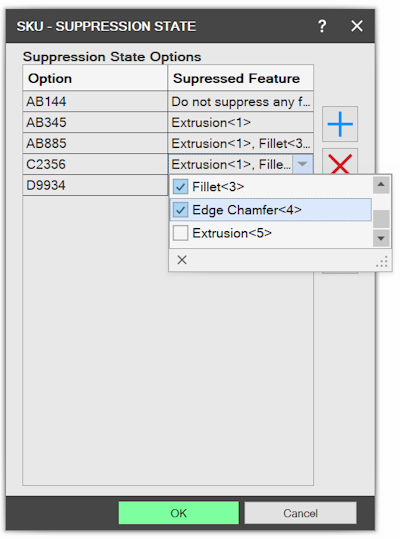
Dział zatytułowany „Przykład”W poniższym przykładzie utworzono pole typu „Stan blokownia operacji” o wyświetlanej nazwie SKU, zawierające 5 pozycji na liście rozwijanej wyświetlanej podczas wstawiania części. Jeśli z listy rozwijanej wybierzemy „AB345”, operacja „Wyciągnięcie<1>” (Extrusion<1>) zostanie zablokowana. Jeśli z listy rozwijanej wybierzemy „AB885”, operacje „Wyciągnięcie<1>” i „Zaokrąglenie<3>” (Fillet<3>) zostaną zablokowane.
Oryginał: Suppression State