

Dymki symboli pozycji
Callout Balloons

Symbole pozycji na rysunku 2D są graficznymi oznaczeniami, które łączą części lub podzespoły na rysunku z tabelą części (BOM). Symbole pozycji można dodać do rysunku 2D po powiązaniu z nim tabeli części. Tabela części nie musi znajdować się na rysunku, aby można było dodać symbole pozycji, ale rysunek musi mieć powiązaną tabelę części.
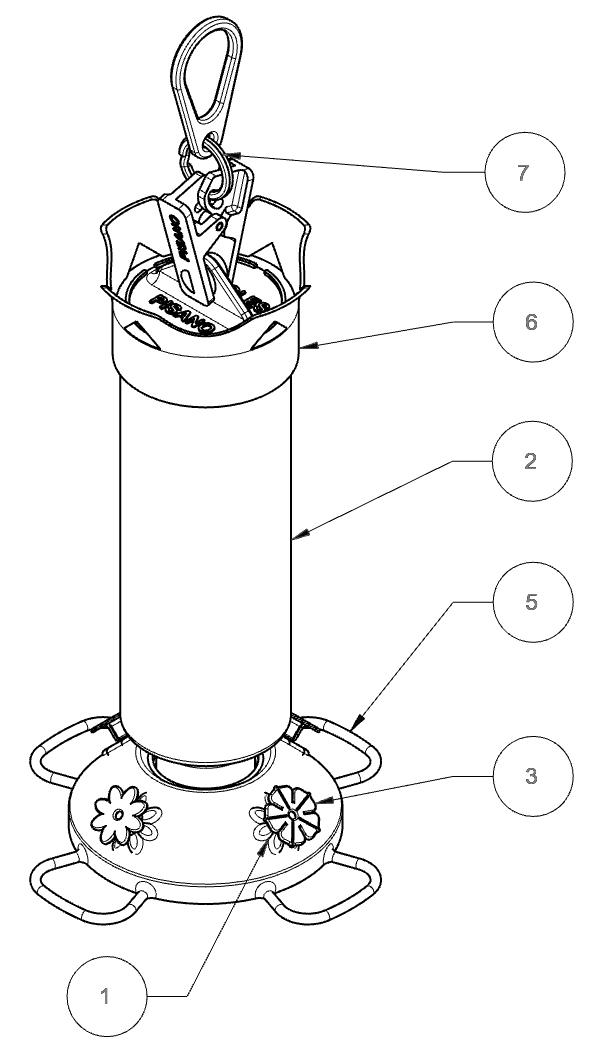
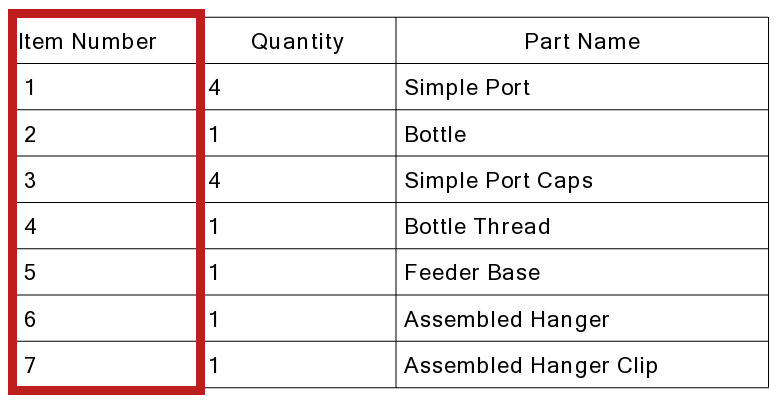
Numery symboli pozycji
Dział zatytułowany „Numery symboli pozycji”Numery symboli pozycji są powiązane z wartością w kolumnie „Numer elementu” (Item Number) danego wiersza tabeli części. Kolumna ta jest generowana automatycznie. Jeśli ją usuniesz, możesz dodać ją ponownie, edytując tabelę części, dodając kolumnę i wybierając „Numer elementu”. Jeśli zmienisz kolejność wierszy w tabeli części, numery elementów mogą przestać być uporządkowane. Nie stanowi to problemu, chyba że kolejność jest nieczytelna. W takim przypadku możesz ponownie ponumerować elementy, aby numery następowały kolejno po sobie.
Dodawanie dymków symboli pozycji
Dział zatytułowany „Dodawanie dymków symboli pozycji”Symbole pozycji można dodawać do części będących składnikami powiązanej tabeli części.
Dodaj dymki symboli pozycji do widoku 2D
-
Upewnij się, że rysunek ma powiązaną tabelę części. Jeśli tabela części znajduje się na rysunku, oznacza to, że jest z nim powiązana.
-
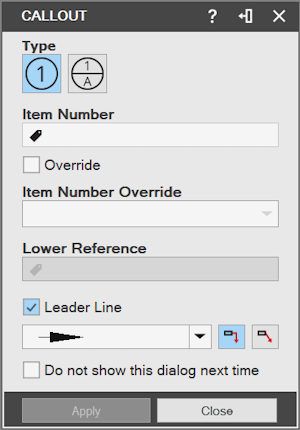
Na karcie „Zarządzanie rysunkiem” (Drawing Management) wybierz narzędzie „Symbol pozycji” (Callout).

- Zostanie wyświetlone okno dialogowe „Symbol pozycji” (Callout Annotation).
-
Wybierz żądane opcje symbolu pozycji.
-
Umieść wskaźnik myszy nad częścią w widoku 2D. Wskaźnik zmieni się we wskaźnik części, a część zostanie podświetlona.
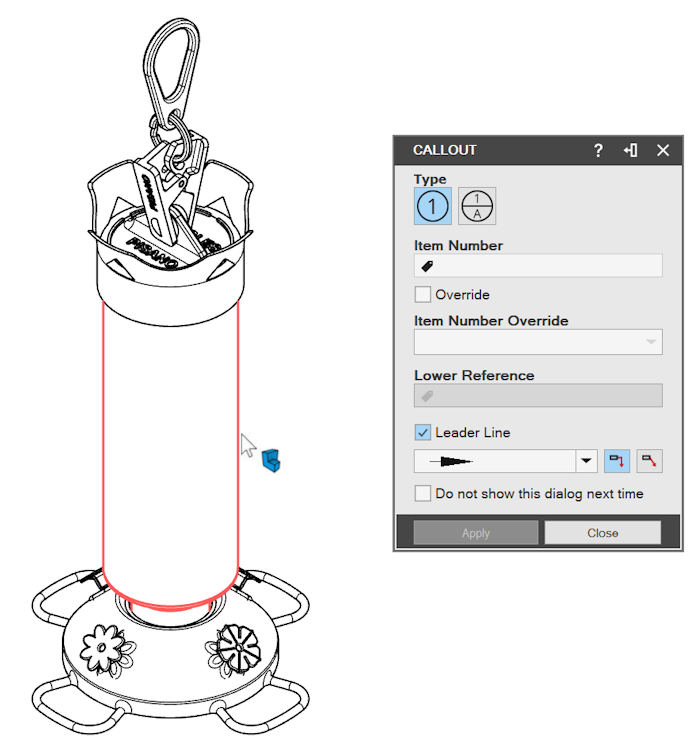
- Kliknij lewym przyciskiem myszy podświetloną część. Przy wskaźniku pojawi się podgląd symbolu pozycji. Przeciągnij wskaźnik myszy w żądane miejsce.
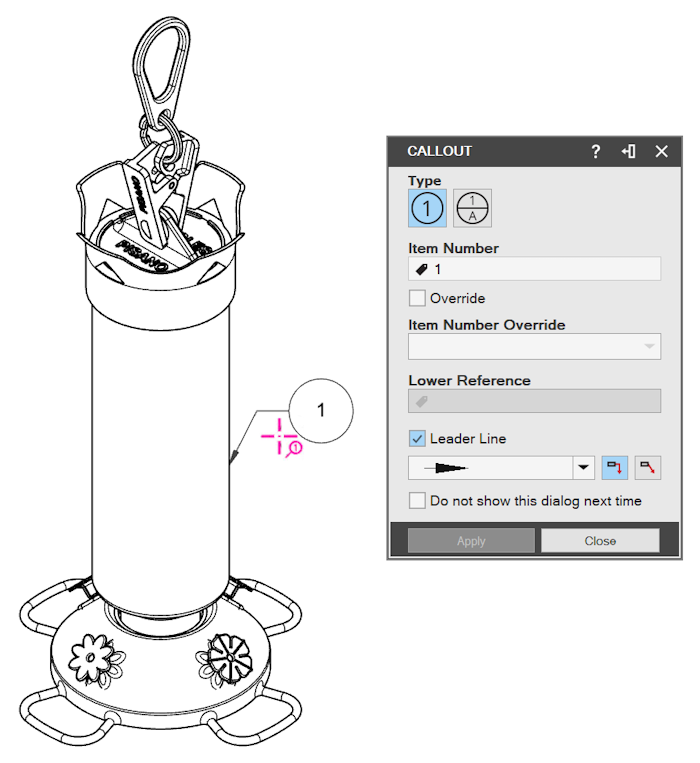
-
Kliknij lewym przyciskiem myszy, aby zatwierdzić położenie symbolu pozycji.
-
Kliknij „Zatwierdź” (Apply).
-
W razie potrzeby powtórz tę procedurę dla wszystkich odpowiednich części.
-
Kliknij „Zamknij” (Close).
Zmiana wyglądu symbolu pozycji
Dział zatytułowany „Zmiana wyglądu symbolu pozycji”Aby zmienić wygląd utworzonego wcześniej symbolu pozycji, kliknij dwukrotnie lewym przyciskiem myszy jego tekst, aby wyświetlić opcje wyglądu.
Usuwanie symbolu pozycji
Dział zatytułowany „Usuwanie symbolu pozycji”Możesz usunąć jeden symbol pozycji lub kilka symboli pozycji jednocześnie.
Usuń symbol pozycji
-
Upewnij się, że narzędzie „Symbol pozycji” nie jest aktywne ani nie pracujesz w „Trybie szkicu” (Sketch Mode).
-
Kliknij symbol pozycji lewym przyciskiem myszy, aby go zaznaczyć.
Zaznacz kolejne symbole pozycji, przytrzymując klawisz SHIFT i klikając je.
-
Zaznaczone symbole pozycji zostaną podświetlone.
-
Naciśnij klawisz Delete.
Zmiana położenia symbolu pozycji
Dział zatytułowany „Zmiana położenia symbolu pozycji”Można zmieniać położenie symboli pozycji oraz przyciągać je do siebie.
Zmień położenie symbolu pozycji
-
Upewnij się, że narzędzie „Symbol pozycji” nie jest aktywne ani nie pracujesz w „Trybie szkicu”.
-
Umieść wskaźnik nad tekstem lub okrągłym obramowaniem symbolu pozycji i poczekaj, aż zmieni się we wskaźnik symbolu pozycji.
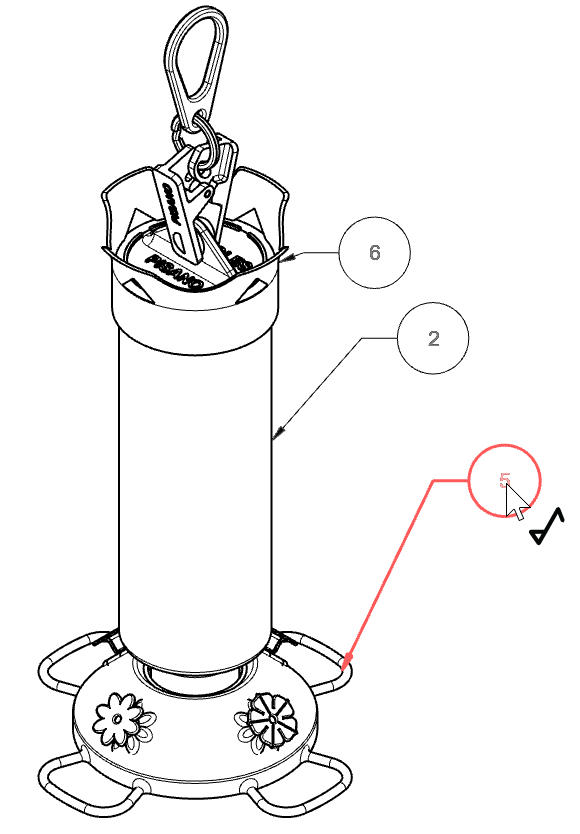
- Kliknij symbol pozycji lewym przyciskiem myszy i przeciągnij go. Pod wskaźnikiem myszy pojawi się podgląd nowego położenia symbolu pozycji.
Zaznacz kolejne symbole pozycji, przytrzymując klawisz SHIFT i klikając je. Następnie kliknij lewym przyciskiem myszy dowolny z zaznaczonych symboli pozycji i przeciągnij go, aby przenieść je jako grupę.
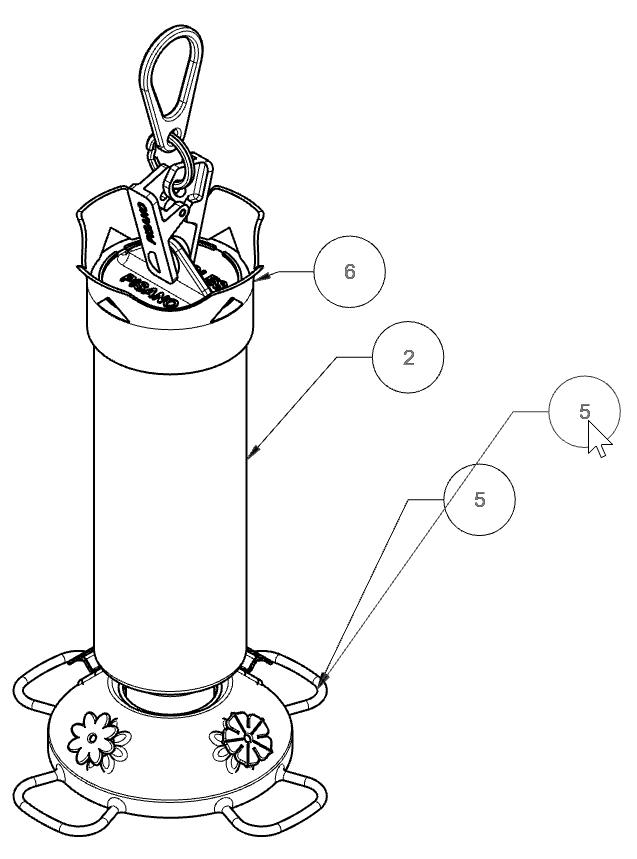
- Przeciągnięcie symbolu pozycji w pobliże innych symboli pozycji uruchamia przyciąganie, które jest przedstawiane za pomocą niebieskich linii przyciągania. Linie te umożliwiają wyrównywanie symboli pozycji.
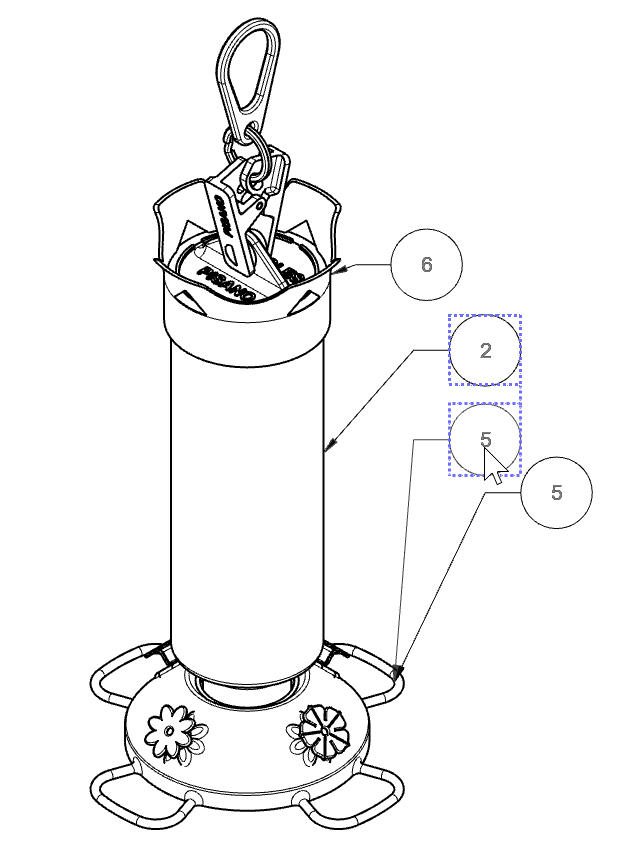
- Zwolnij lewy przycisk myszy, aby zatwierdzić położenie symbolu pozycji.
Opcje symbolu pozycji
Dział zatytułowany „Opcje symbolu pozycji”Dostępnych jest kilka opcji stylu symbolu pozycji.
„Zwyczajny” (Regular) a „Podziel” (Split)
Dział zatytułowany „„Zwyczajny” (Regular) a „Podziel” (Split)”Do typu „Podziel” można dodać dowolny tekst.
| Zwyczajny | Podziel |
|---|
|
Opcje linii odniesienia
Dział zatytułowany „Opcje linii odniesienia”Linię odniesienia można ukryć lub zmienić jej styl.
| „Ukryty” (Hidden) | „Zagnij” (Bent) | „Prosta” (Unbent) |
|---|
| |
Style linii odniesienia
Dział zatytułowany „Style linii odniesienia”Z listy rozwijanej można wybrać różne style linii odniesienia.
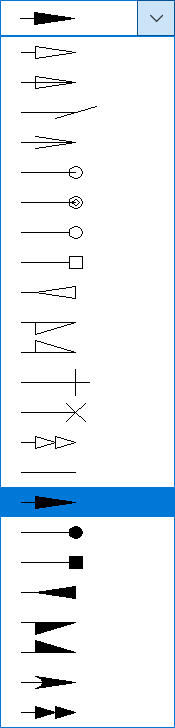
Oryginał: Callout Balloons