

Tworzenie rysunków 2D
Creating 2D Drawings
Rysunki można tworzyć bezpośrednio na podstawie projektów.
Jak utworzyć rysunek 2D
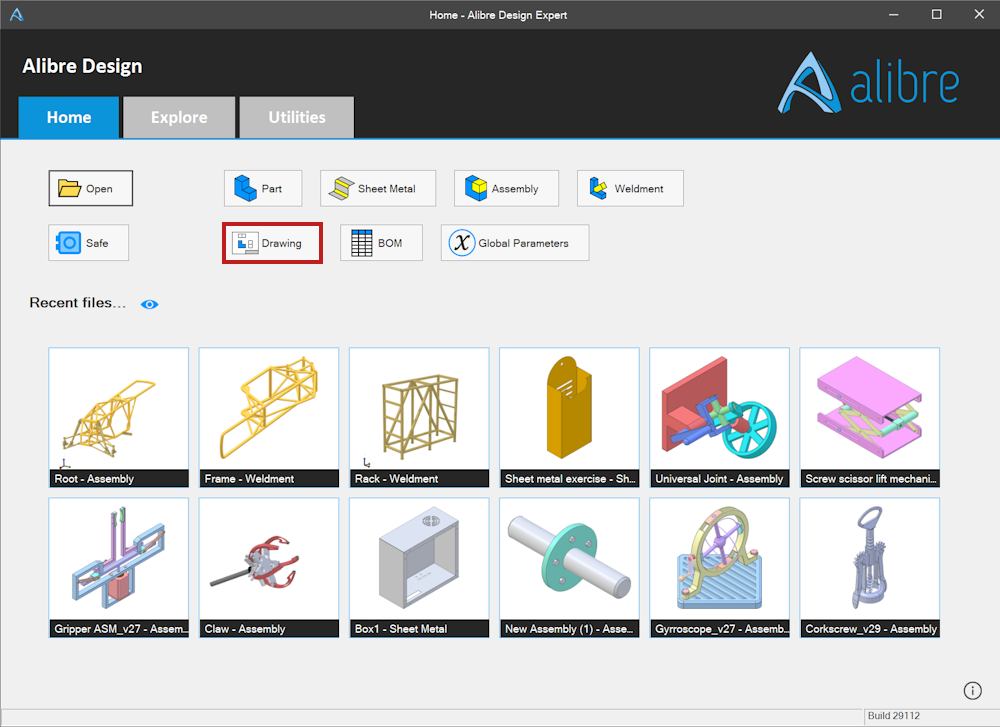
Dział zatytułowany „Jak utworzyć rysunek 2D”- Wybierz ikonę „Rysunek 2D” (2D Drawing) w „Okno Główne” (Home Window). Możesz też kliknąć kartę „Plik” (File) i wybrać „Nowy” (New) > „Nowy Rysunek 2D” (New Drawing).
- Zostanie wyświetlone okno „Właściwości nowego arkusza” (New Sheet Properties). Wybierz domyślnie zaznaczoną opcję „Formatka” (Template) albo „Pusty Arkusz” (Blank Sheet).
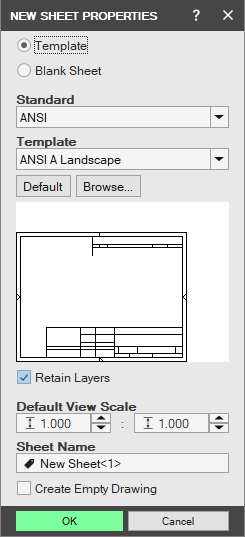
- Jeśli wybierzesz opcję „Formatka”, wybierz odpowiedni standard, a następnie formatkę rysunkową z menu rozwijanych. Aby użyć własnej formatki rysunkowej, której nie ma na liście, kliknij przycisk „Przeglądaj” (Browse) i wybierz formatkę. Jeśli wybierzesz opcję „Pusty Arkusz”, wybierz rozmiar arkusza z menu rozwijanego.
Jeśli wcześniej przeglądano już folder formatek, możesz użyć przycisku „Domyślny” (Default), aby przywrócić na liście formatek folder systemowy.
-
Opcja „Zachowaj warstwy” (Retain Layers) pozwala zachować warstwy zawierające informacje podczas korzystania z formatki. Jeśli ta opcja nie jest włączona, warstwy zawierające informacje zostaną przekształcone w warstwę „Ciągły” (Continuous Layer).
-
Wprowadź wartość w polu „Nazwa arkusza” (Sheet Name).
-
Ustaw „Domyślna skala widoku” (Default View Scale), aby określić skalę widoków na arkuszu. W razie potrzeby możesz później zmienić tę wartość.
-
Włącz opcję „Utwórz pusty rysunek” (Create Empty Drawing), aby otworzyć arkusz niepowiązany z żadną częścią ani złożeniem.
-
Kliknij przycisk „OK”.
-
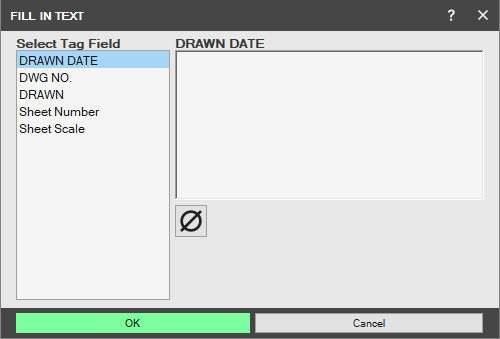
Jeśli wybierzesz formatkę zawierającą blok tekstowy, zostanie wyświetlone okno „Wybór etykiety” (Fill In Text). Wybierz pozycje z listy „Wybierz etykietę pola” (Select Tag Field) po lewej stronie okna i wprowadź wartości w polu „Data” (Date) po prawej stronie. Kliknij „OK”, aby kontynuować, albo „Anuluj” (Cancel), aby kontynuować i uzupełnić wartości później.
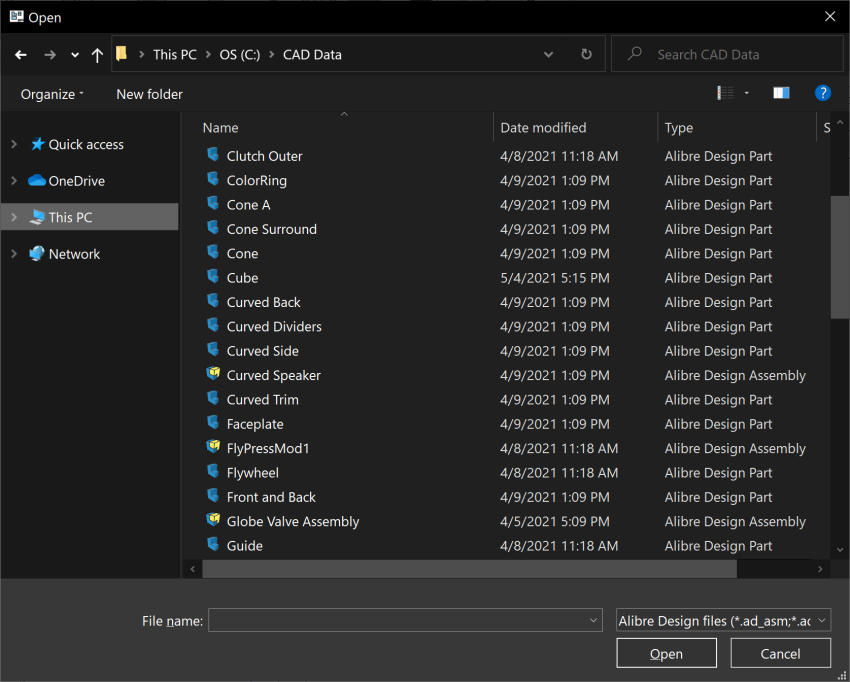
- Zostanie wyświetlone okno „Otwórz” (Open). Przejdź do pliku projektu i kliknij przycisk „Otwórz”.
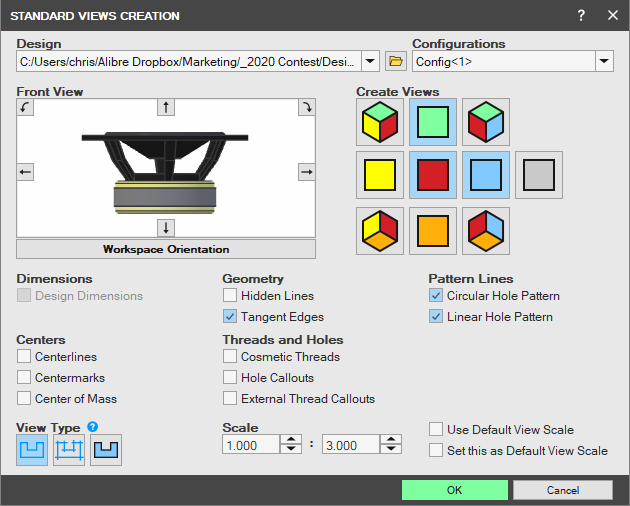
- Zostanie wyświetlone okno „Tworzenie rzutowania modelu” (Standard Views Creation). Jeśli otwarty plik zawiera konfiguracje lub widoki rozstrzelone, możesz je wybrać w menu rozwijanym „Konfiguracje” (Configurations) i „Widok rozstrzelony” (Exploded Views).
Aby powiększać i przesuwać widok za pomocą myszy, umieść kursor nad oknem „Widok z przodu” (Front View) i wykonaj odpowiednie czynności myszą.
-
Wybierz orientację i obrót „Widok z przodu” za pomocą „Strzałki kierunkowe” (Directional Arrows). Jeśli orientacja została już zapisana w pliku, możesz ją wybrać przyciskiem „Widok obszaru roboczego” (Workspace Orientation).
-
Użyj opcji „Twórz widoki” (Create Views), aby wybrać widoki, które zostaną wstawione do rysunku.
-
Dodatkowe opcje są wyświetlane pod ustawieniami orientacji i wyboru widoków. Dostępne opcje zależą od typu części, dla której tworzony jest rysunek 2D. Niedostępne opcje są wyszarzone.
-
Wybierz wartość „Typ widoku” (View Type): „Precyzyjny” (Standard), „Szkicowy” (Draft) lub „Widok cieniowany” (Shaded). Do rysunków 2D zazwyczaj najlepiej nadaje się typ „Precyzyjny”. Typ „Szkicowy” może być przydatny w przypadku bardzo złożonych projektów, a „Widoki cieniowane” (Shaded Views) służą do wstawiania modelu w postaci wyświetlanej w obszarze roboczym części, części blaszanej lub złożenia.
-
Wprowadź wartość w polu „Skala” (Scale). Jest ona obliczana automatycznie tak, aby widoki mieściły się na arkuszu, ale możesz ją zmienić.
-
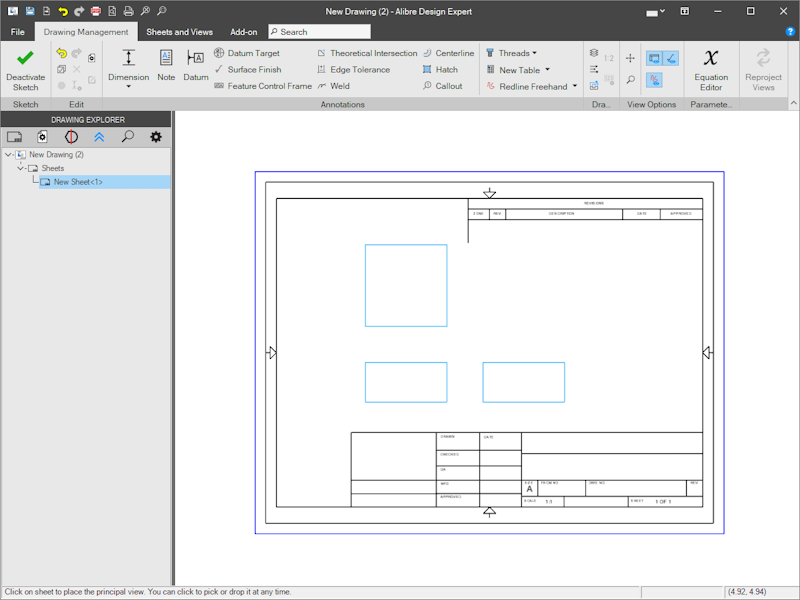
Kliknij przycisk „OK”. Na rysunku pojawią się niebieskie prostokąty wskazujące widoki, które zostaną wstawione. Kliknij lewym przyciskiem myszy, aby umieścić widoki. Po umieszczeniu widoków możesz zmieniać ich położenie, przeciągając je po arkuszu, oraz wstawiać kolejne widoki.
Oryginał: Creating 2D Drawings