

Tabela Listy cięć i odnośniki
Cutlist Table and Callouts
Po ukończeniu modelu konstrukcji spawanej (weldment) musisz utworzyć jej rysunek 2D, aby można było wyciąć części zgodnie z Twoimi specyfikacjami. Wstawienie tabeli listy cięć ze szczegółami oraz użycie odnośników na rysunku pomoże określić i zidentyfikować, jakie części są potrzebne, w jakiej ilości i o jakich długościach.
Wstawianie Tabeli Listy cięć
Dział zatytułowany „Wstawianie Tabeli Listy cięć”Po umieszczeniu widoków modelu będziesz chciał umieścić na arkuszu tabelę listy cięć. W tym celu kliknij „Tabela Listy cięć” (Cutlist Table) na karcie „Arkusze i Widoki” (Sheets and Views) wstążki, a następnie wybierz jeden z widoków rysunku. Pojawi się tabela; umieść kursor w miejscu na arkuszu, w którym ma się znaleźć tabela, i kliknij, aby ją umieścić.
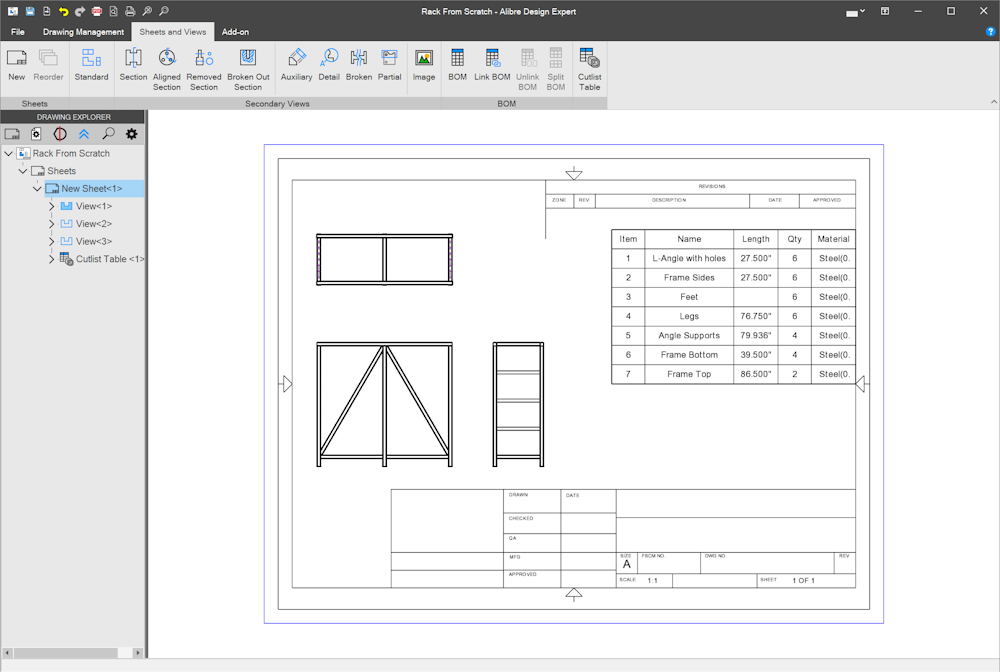
Na rysunku możesz wstawić jedną tabelę listy cięć dla każdej konfiguracji konstrukcji spawanej, więc jeśli masz wiele arkuszy pokazujących poszczególne konfiguracje, możesz dodać tabelę listy cięć na podstawie widoków danej konfiguracji.
Edycja tabeli
Dział zatytułowany „Edycja tabeli”Możesz wprowadzać zmiany kosmetyczne w tabeli, takie jak grubość linii, a także style tekstu, czcionki i wyrównanie w zaznaczonych komórkach. Kliknij tabelę prawym przyciskiem myszy i wybierz „Edytuj tabelę” (Edit Table), a pojawi się okno. Gdy okno jest otwarte, możesz też dostosować szerokość kolumn i wysokość wierszy, klikając linie ramki i przeciągając je w celu zmiany rozmiaru.

Dostosowanie wysokości wierszy w całej tabeli
Dział zatytułowany „Dostosowanie wysokości wierszy w całej tabeli”Wysokość wierszy w całej tabeli możesz ustawić, klikając prawym przyciskiem myszy „0”, gdy okno „Edytuj tabelę” jest aktywne.
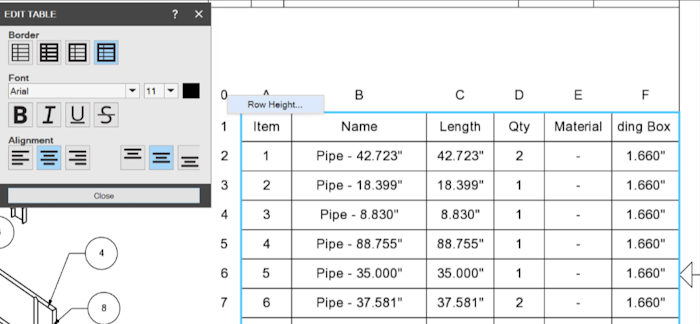
Nie możesz zmieniać danych w tabeli, ponieważ są one pobierane z pliku modelu. Jeśli chcesz zmienić dane tabeli, musisz wrócić do środowiska „Konstrukcja spawana” (Weldment) i albo skonfigurować kategorię (Category), aby zmienić określone parametry, albo skonfigurować tabelę listy cięć, aby dodać kolumny do tabeli.
Odnośniki Listy cięć
Dział zatytułowany „Odnośniki Listy cięć”Gdy tabela jest już wstawiona do rysunku, możesz użyć odnośników listy cięć, aby wyróżnić, do których części w modelu się odwołują. Na karcie „Zarządzanie rysunkiem” (Drawing Management) we wstążce wybierz „Odnośnik Listy cięć” (Cutlist Callout). Następnie możesz zacząć klikać części w widokach rysunku, aby dodać dymki odnośników; po zaznaczeniu części i umieszczeniu odnośnika kliknij „Zatwierdź” (Apply).

Następnie kontynuuj zaznaczanie części i zatwierdzanie odnośników, aż do zakończenia.

Oryginał: Cutlist Table and Callouts