Ukrywanie i wyświetlanie części oraz podzespołów
Hide or Show Parts and Subassemblies
Ukrywanie i wyświetlanie części oraz podzespołów
Dział zatytułowany „Ukrywanie i wyświetlanie części oraz podzespołów”- Kliknij prawym przyciskiem myszy istniejącą część w „Drzewie projektu” (Design Explorer) lub w obszarze roboczym i wybierz opcję „Ukryj” (Hide). Możesz też zaznaczyć część i użyć skrótu klawiszowego CTRL + H albo polecenia „Ukryj” w grupie „Edycja” (Edit) na karcie „Złożenie” (Assembly).
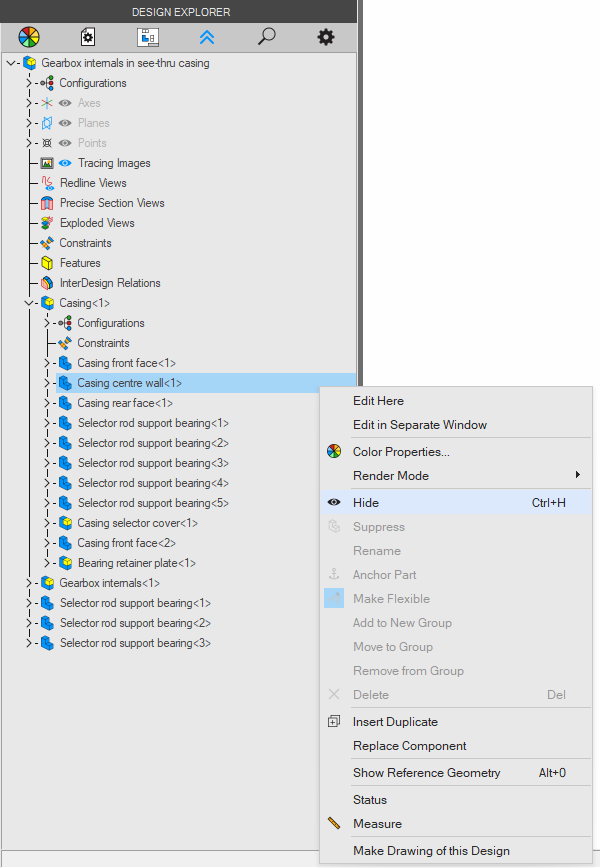
- Część stanie się półprzezroczysta w „Drzewie projektu” i zostanie ukryta w obszarze roboczym.
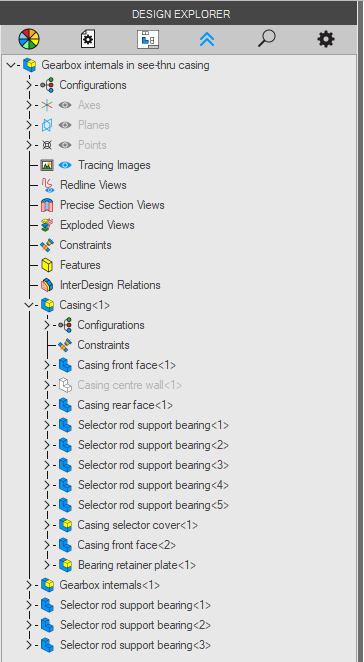
Do ukrytej części lub podzespołu mają zastosowanie następujące zasady:
-
Ramka ograniczająca nadal będzie wyświetlana po zaznaczeniu elementu w „Drzewie projektu”.
-
Element nadal będzie uwzględniany w obliczeniach „Właściwości fizycznych” (Physical Properties).
-
Element nadal będzie uwzględniany podczas sprawdzania kolizji.
-
Element nadal będzie wyświetlany na rysunku 2D lub w tabeli części (BOM).
Ukrycie części wpływa tylko na jej wyświetlanie. Jeśli chcesz, aby złożenie zachowywało się tak, jakby części w ogóle w nim nie było, użyj zamiast tego polecenia „Blokuj” (Suppress).
Wyświetlanie ukrytych części i podzespołów
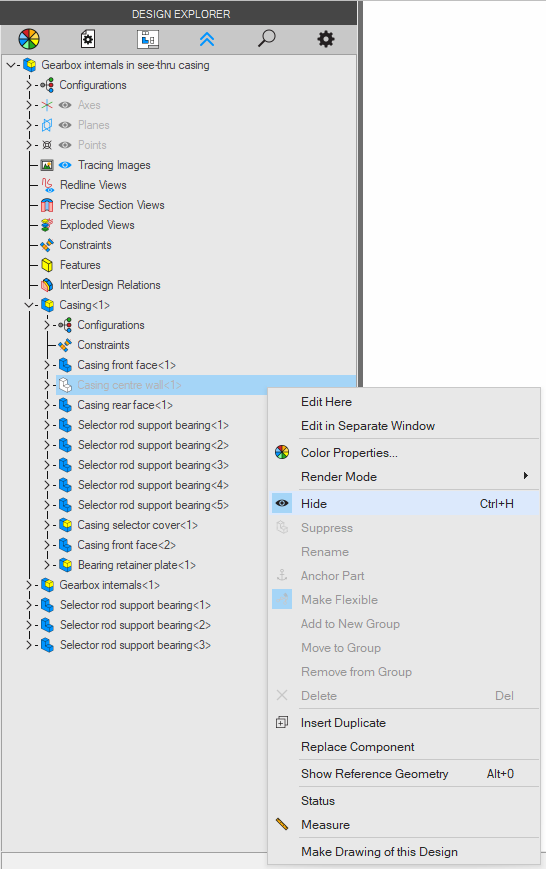
Dział zatytułowany „Wyświetlanie ukrytych części i podzespołów”Aby wyświetlić ukrytą część, kliknij ją prawym przyciskiem myszy w „Drzewie projektu” i kliknij „Ukryj”, aby ponownie włączyć jej wyświetlanie w obszarze roboczym. Możesz też zaznaczyć część i użyć skrótu klawiszowego CTRL + H albo polecenia „Ukryj” w grupie „Edycja” na karcie „Złożenie”.
Oryginał: Hide or Show Parts and Subassemblies