Tworzenie i usuwanie łuków kołowych
Create and Delete Circular Arcs
Można utworzyć trzy różne typy łuków kołowych:
-
Środek, Początek, Koniec (Center, Start, End)
-
Styczny: początek, koniec (Tangent Start, End)
-
Początek, Koniec, Promień (Start, End, Radius)
Jak utworzyć łuk kołowy typu Środek, Początek, Koniec
Dział zatytułowany „Jak utworzyć łuk kołowy typu Środek, Początek, Koniec”-
Wybierz narzędzie „Łuk kołowy - Środek, Początek, Koniec” (Circular Arc - Center, Start, End) z grupy „Elementy szkicu” (Sketch Figures) na karcie „Szkicowanie 2D” (2D Sketching).
-
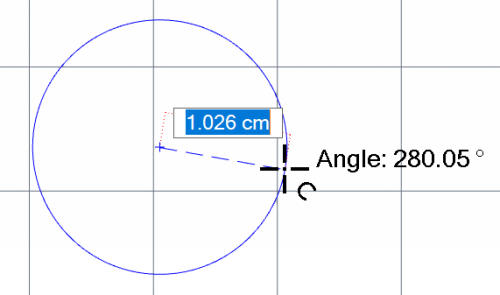
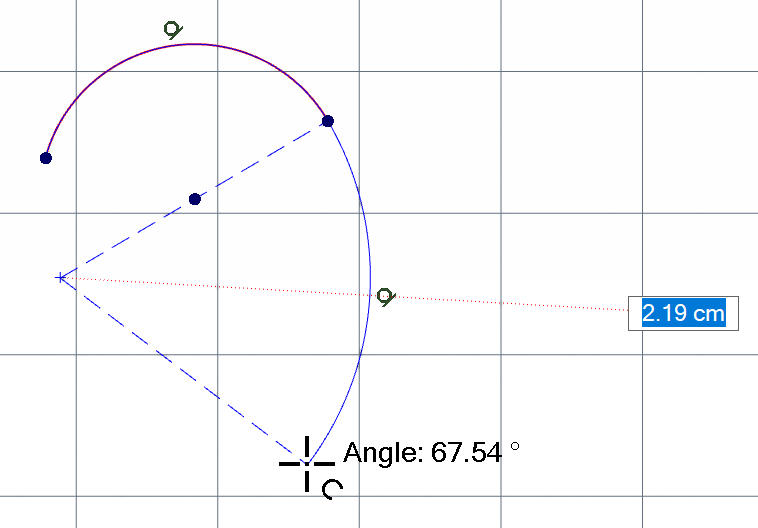
Kliknij, aby umieścić środek łuku. Okrąg zostanie wyświetlony w podglądzie niebieską linią.
-
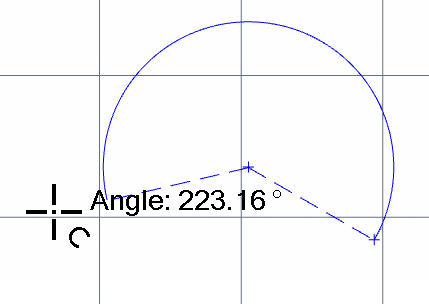
Kliknij miejsce, w którym ma się znaleźć początek łuku.
-
Kliknij miejsce, w którym ma się znaleźć koniec łuku.
Jak utworzyć łuk styczny
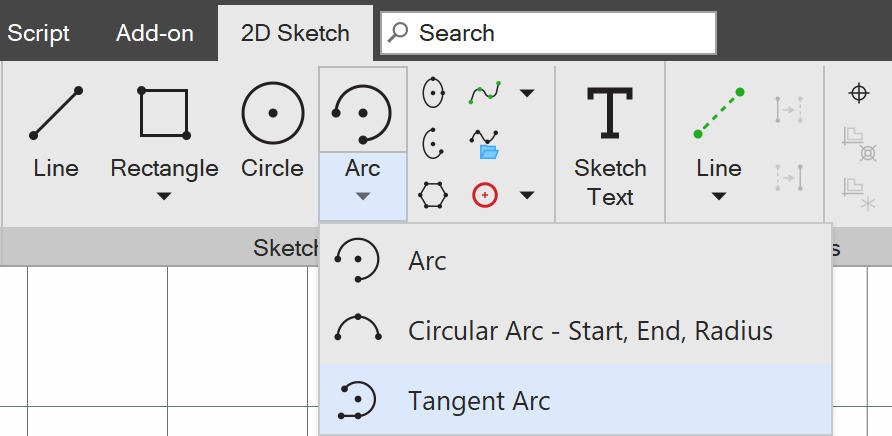
Dział zatytułowany „Jak utworzyć łuk styczny”- Wybierz narzędzie „Łuk styczny - Styczna-Początek, Koniec” (Tangent Arc) z grupy „Elementy szkicu” na karcie „Szkicowanie 2D”.
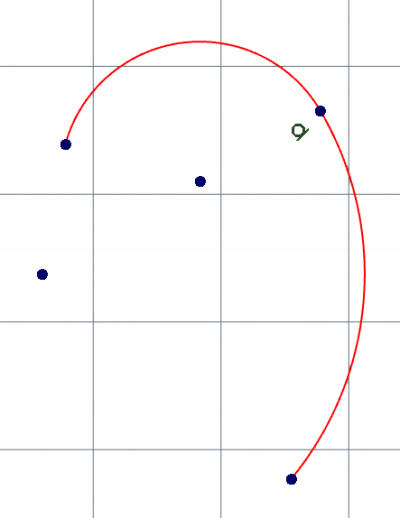
- Zaznacz istniejącą linię lub łuk kołowy, do którego nowy łuk ma być styczny.
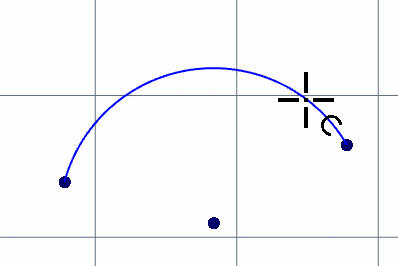
- Przesuń kursor myszy, aby określić rozmiar i orientację łuku.
- Kliknij miejsce, w którym ma się znaleźć koniec łuku.
Jak utworzyć łuk kołowy z trzech punktów
Dział zatytułowany „Jak utworzyć łuk kołowy z trzech punktów”
-
Wybierz narzędzie „Łuk okrągły - Początek, Koniec, Promień” (Circular Arc - Start, End, Radius) z grupy „Elementy szkicu” na karcie „Szkicowanie 2D”.
-
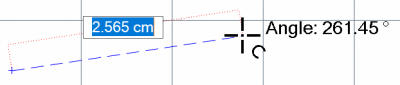
Kliknij, aby umieścić początek łuku. Linia zostanie wyświetlona w podglądzie na pomarańczowo.
-
Kliknij miejsce, w którym ma się znaleźć koniec łuku.
-
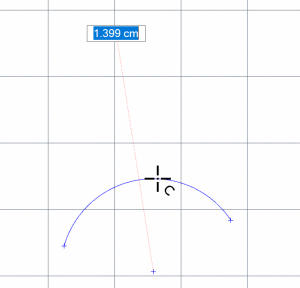
Kliknij miejsce, które określi promień łuku i utworzy trzeci węzeł łuku.
Jak usunąć łuk kołowy
Dział zatytułowany „Jak usunąć łuk kołowy”-
Przejdź do trybu edycji szkicu („Edytuj szkic” (Edit Sketch)).
-
Kliknij prawym przyciskiem myszy łuk, który ma zostać usunięty.
-
Wybierz polecenie „Usuń” (Delete). Można też zaznaczyć łuk i nacisnąć klawisz Delete na klawiaturze.
Oryginał: Create and Delete Circular Arcs