

Dzielenie tabeli części
Splitting a BOM Table

Tabelę części można po wstawieniu do arkusza podzielić na kilka mniejszych widoków. Jest to przydatne, jeśli widok jest zbyt długi, aby zmieścić się w całości na arkuszu.
Dzielenie tabeli części
Dział zatytułowany „Dzielenie tabeli części”Tabele części dzieli się w obszarze roboczym rysunku po wstawieniu ich do arkusza. Tabele części można dzielić tylko poziomo.
Podziel tabelę części
-
Wstaw tabelę części do rysunku.
-
Kliknij przycisk „Podziel Tabelę części” (Split BOM) lub kliknij prawym przyciskiem myszy tabelę części w obszarze roboczym albo w „Drzewo rysunku” (Drawing Explorer) i wybierz „Podziel widok” (Split View).

- Zostanie wyświetlone okno dialogowe „Podziel widok Tabeli części” (Split Bill of Materials View). Wartość „Minimalny” (Minimum) odpowiada wysokości na rysunku obejmującej wiersz nagłówka i jeden wiersz danych. Wartość „Maksimum” (Maximum) odpowiada całkowitej wysokości tabeli części na rysunku.
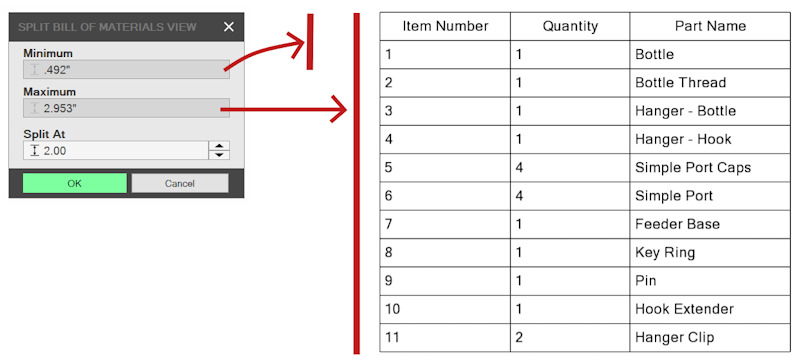
- Wprowadź w polu „Podziel w” (Split At) wartość znajdującą się między wartością minimalną a maksymalną.
Tabele części nie zawsze są dzielone dokładnie przy wartości „Podziel w”. Wartość ta zapewnia natomiast, że żaden pojedynczy fragment nie będzie od niej wyższy.
-
Kliknij „OK” (OK).
-
Tabela zostanie podzielona.
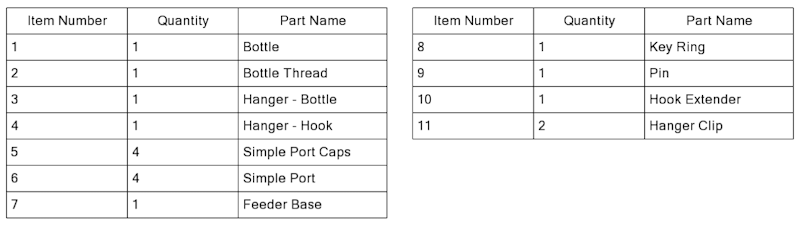
- Każdy fragment tabeli części możesz umieścić niezależnie lub przenieść na osobny arkusz.
Oryginał: Splitting a BOM Table