

Sterowane zakresem
Range Driven
Typ „Sterowane zakresem” umożliwia zdefiniowanie dopuszczalnych wartości zmiennej na podstawie zakresu wartości jednej lub wielu innych zmiennych.

Tworzenie wejścia typu „Sterowane zakresem”
Dział zatytułowany „Tworzenie wejścia typu „Sterowane zakresem””Aby utworzyć ten typ danych, w oknie „Dodaj część do biblioteki” (Add to Library) muszą istnieć co najmniej 2 wiersze wejściowe. Wynika to z tego, że typ danych „Sterowane zakresem” wymaga do działania co najmniej 1 parametru nadrzędnego i nie może istnieć samodzielnie.
Krok 1: Zdefiniuj „Parametry sterujące” (Driving Parameters)
Dział zatytułowany „Krok 1: Zdefiniuj „Parametry sterujące” (Driving Parameters)”Parametry typu „Sterowane zakresem” zawsze odwołują się do co najmniej jednego innego wejścia. Zmienne, do których następuje odwołanie, są nazywane „Parametrami nadrzędnymi” (Parent Parameters) lub „Parametrami sterującymi”. Dopuszczalne typy „Parametrów sterujących” dla „Parametru sterowanego zakresem” (Range Driven Parameter) to:
- „Prosty tekst / Liczba” (Simple Text / Numeric)
W wejściach sterowanych zakresem można używać wyłącznie wartości liczbowych.
-
„Sterowane wartością” (Value Driven)
-
„Sterowane zakresem”
-
„Wprowadzenie użytkownika” (User Input)
-
„Sterowane blokowaniem” (Suppression Driven)
Zdefiniuj „Parametry sterujące”
-
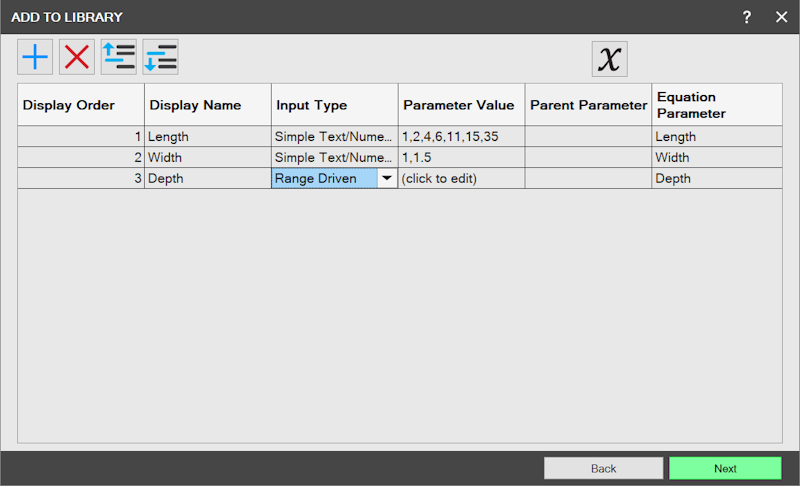
Utwórz i zdefiniuj „Parametry sterujące”, które będą wykorzystywane przez „Wejście sterowane zakresem” (Range Driven Input). Odwołasz się do nich podczas konfigurowania „Wejścia sterowanego zakresem”. Dopuszczalne typy danych przedstawiono powyżej. W naszym przykładzie występują dwa „Parametry sterujące”: „Długość” (Length) i „Szerokość” (Width).
-
Zaznacz wiersz, który ma być sterowany zakresem. W naszym przykładzie zakresem będzie sterowany wiersz „Głębokość” (Depth).
-
Dla „Typu danych” (Input Type) zaznaczonego wiersza wybierz „Sterowane zakresem”.
-
Możesz teraz wprowadzić dane.
Krok 2: Wprowadź „Dane” (Data) wejścia typu „Sterowane zakresem”
Dział zatytułowany „Krok 2: Wprowadź „Dane” (Data) wejścia typu „Sterowane zakresem””Po utworzeniu wiersza typu „Sterowane zakresem” możesz wprowadzić jego dane, aby zdefiniować jego działanie.
Wprowadź „Dane” wejścia typu „Sterowane zakresem”
-
W wierszu „Sterowane zakresem” kliknij tekst „kliknij, aby edytować” (click to edit) w kolumnie „Wartość parametru” (Parameter Values).
-
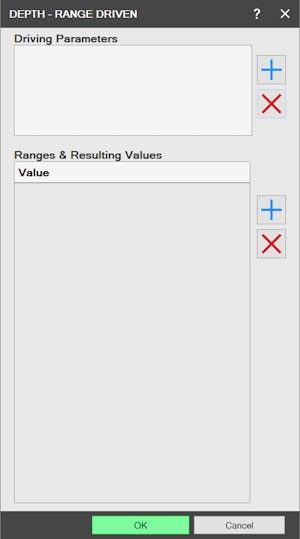
Zostanie wyświetlone okno wejścia typu „Sterowane zakresem” (Range Driven input).
-
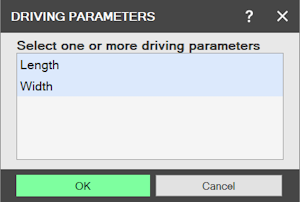
Kliknij ikonę obok pozycji „Parametry sterujące”. Zostanie wyświetlone okno „Parametry sterujące” (Driving Parameters).
-
Zaznacz co najmniej jeden „Parametr nadrzędny”, który ma pełnić funkcję wejścia. Aby zaznaczyć wiele pozycji, przytrzymaj CTRL lub SHIFT.
-
Kliknij „OK” (OK).
-
Możesz teraz zdefiniować „Zakresy i wartości wynikowe” (Ranges and Resulting Values).

Krok 3: Zdefiniuj „Zakresy i wartości wynikowe”
Dział zatytułowany „Krok 3: Zdefiniuj „Zakresy i wartości wynikowe””W tej sekcji określa się, jaką wartość ma przyjmować parametr typu „Sterowane zakresem”, gdy parametry sterujące mieszczą się w określonych zakresach. Można na przykład ustawić wartość „Głębokość” równą 1”, jeśli wartość „Długość” mieści się między .5” a 3”, a wartość „Szerokość” między 6” a 10”.
Zdefiniuj „Zakresy i wartości wynikowe”
- Dla każdego wiersza zdefiniuj zakres wartości każdego wybranego parametru sterującego w formacie „X-Y”.
Wartości wejściowe „Parametrów nadrzędnych” muszą mieć format A-B (na przykład „4-10”). Zamiast zakresu możesz wprowadzić pojedynczą wartość, ale po kliknięciu „OK” zostanie ona przekształcona w zakres (na przykład możesz wpisać „1”, ale wartość ta zostanie zmieniona na „1-1”).
- Zdefiniuj wartość wynikową w kolumnie „Wartość” (Value). Kolumna „Wartość” umożliwia wprowadzanie pojedynczych liczb lub liczb rozdzielonych przecinkami.
Notatka: Jeśli separatorem dziesiętnym w systemie operacyjnym jest przecinek (przykład: 123,34 mm), zamiast list rozdzielonych przecinkami należy używać list rozdzielonych średnikami (przykład: 3;4;5,25;6,15;7). Podczas wstawiania części użytkownik zobaczy listę rozwijaną tylko wtedy, gdy kombinacja wartości „Parametrów nadrzędnych” prowadzi do uzyskania „Wartości” będącej listą rozdzieloną przecinkami.
- Kliknij ikonę, aby dodać kolejne wiersze. Upewnij się, że każdej kombinacji wartości odpowiada osobny wiersz.
Przykład
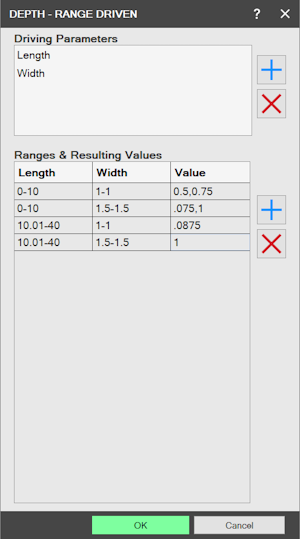
Dział zatytułowany „Przykład”W poniższym przykładzie sterujemy wejściem o nazwie „Głębokość” na podstawie kombinacji 2 innych „Parametrów nadrzędnych” — „Długość” i „Szerokość”.
Jeśli wartość „Długość” wynosi 9.5, a wartość „Szerokość” wynosi 1, zostanie zastosowany pierwszy wiersz, a użytkownik zobaczy listę rozwijaną „Głębokość” zawierającą wartości (.5, .75). Jeśli wartość „Długość” wynosi 15, a wartość „Szerokość” wynosi 1.5, zostanie zastosowany 4. wiersz, a wartość „Głębokość” zmieni się na 1 — użytkownik nie zobaczy listy rozwijanej, ponieważ dostępna jest tylko jedna opcja.
Oryginał: Range Driven