

Kolorowanie części
Color Parts
Można zmieniać kolor, nieprzezroczystość i odbicia części oraz złożeń podrzędnych. Kolory można przypisywać także operacjom w częściach. Jeśli zmienisz „Właściwości koloru” (Color Properties) części, zostaną one zachowane w każdym złożeniu, do którego wstawisz tę część. Kolor części można jednak zmienić również w złożeniu. Każda z kilku kopii tej samej części w złożeniu może mieć inny kolor. Kolory te będą obowiązywać tylko w złożeniu, w którym znajdują się części. Użycie okna „Właściwości koloru” dla złożenia podrzędnego spowoduje zastosowanie tych samych wartości koloru, nieprzezroczystości i odbić do wszystkich jego części.
Jak zmienić kolor, nieprzezroczystość i odbicia części, operacji lub złożenia podrzędnego
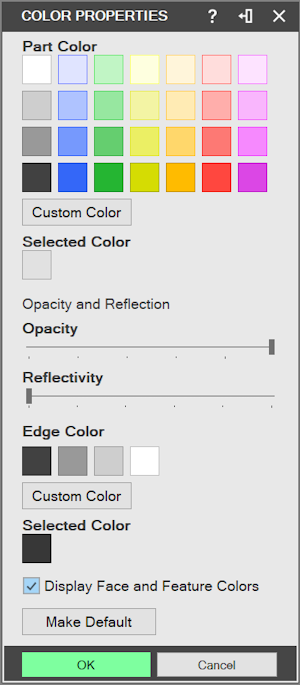
Dział zatytułowany „Jak zmienić kolor, nieprzezroczystość i odbicia części, operacji lub złożenia podrzędnego”- Kliknij część prawym przyciskiem myszy i wybierz „Właściwości koloru”. Zostanie wyświetlone okno „Właściwości koloru”. Możesz też kliknąć prawym przyciskiem myszy część lub złożenie podrzędne w „Drzewie projektu” (Design Explorer) i wybrać „Właściwości koloru”.
-
Wybierz kolor z domyślnego zestawu kolorów.
-
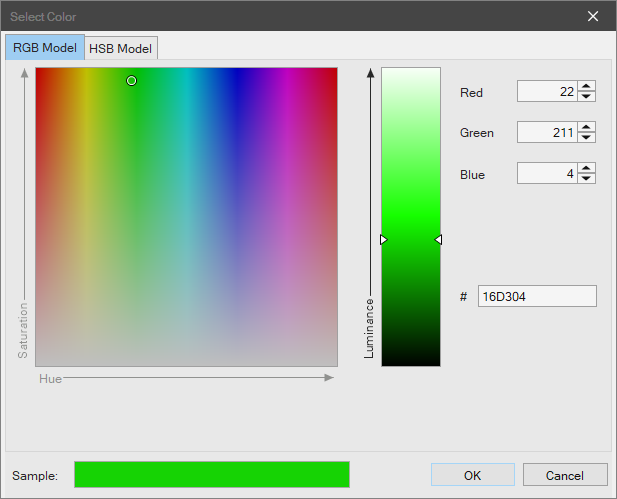
Możesz też wybrać „Własny Kolor” (Custom Color). Otworzy się okno „Wybierz kolor” (Select Color), w którym możesz użyć modelu RGB lub HSB, aby wybrać żądany kolor i odcień. Kliknij „OK”, aby zastosować nowy kolor do części. Będzie to kolor niestandardowy do jednorazowego użytku. Poniżej opisano tworzenie kolorów niestandardowych do wielokrotnego użytku.
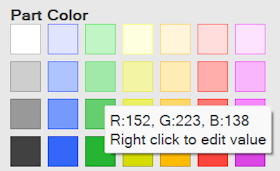
Możesz kliknąć kolor w domyślnej palecie prawym przyciskiem myszy i wybrać „Edytuj kolor” (Edit Color), aby skonfigurować kolor niestandardowy do wielokrotnego użytku. Będzie on dostępny w całym programie. W dowolnej chwili możesz kliknąć go prawym przyciskiem myszy i wybrać „Przywróć domyślny” (Restore Default), aby wrócić do koloru domyślnego.
-
Ustawienia „Kolor krawędzi” (Edge Color) zmienia się w ten sam sposób.
-
Zmień ustawienia „Nieprzezroczystość” (Opacity) i „Odbicia” (Reflectivity) według potrzeb.
-
Aby zapisać bieżące ustawienia koloru jako domyślne dla całej części, kliknij „Ustaw jako domyślny” (Make Default).
-
Kliknij „OK”, aby zamknąć okno „Właściwości koloru”.
Stosowanie kolorów części w złożeniu
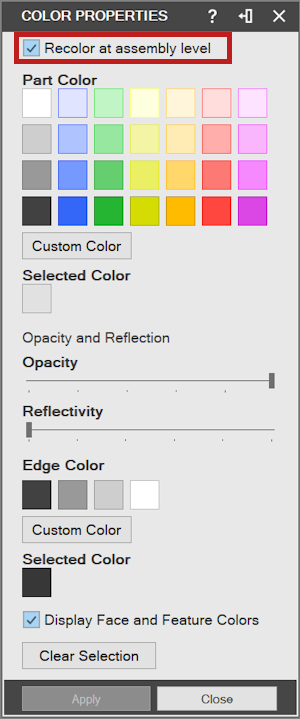
Dział zatytułowany „Stosowanie kolorów części w złożeniu”Gdy zmieniasz kolor części w obszarze roboczym złożenia, zmiana jest widoczna tylko w tym złożeniu. Jeśli otworzysz lub będziesz edytować samą część, te właściwości koloru nie będą w niej widoczne.
Oryginał: Color Parts