

Wstawianie widoku rozwinięcia
Insert a Flat Pattern View

Widoki rozwinięcia części blaszanych utworzonych w aplikacji można wstawiać do rysunku 2D. Tworzenie widoków rozwinięcia może być przydatne podczas wykonywania rysunku części blaszanej przedstawionej jako surowy element metalowy na etapie przedprodukcyjnym, zanim zostaną wykonane jakiekolwiek zagięcia.
W tym celu wstaw widok standardowy i włącz opcję „Rzutuj jako Rozwinięcie” (Project as Flat Pattern). Reprezentację „Widok rozstrzelony” (Exploded View), utworzoną w obszarze roboczym złożenia, można wstawić do rysunku.
Jak wstawić widok rozwinięcia
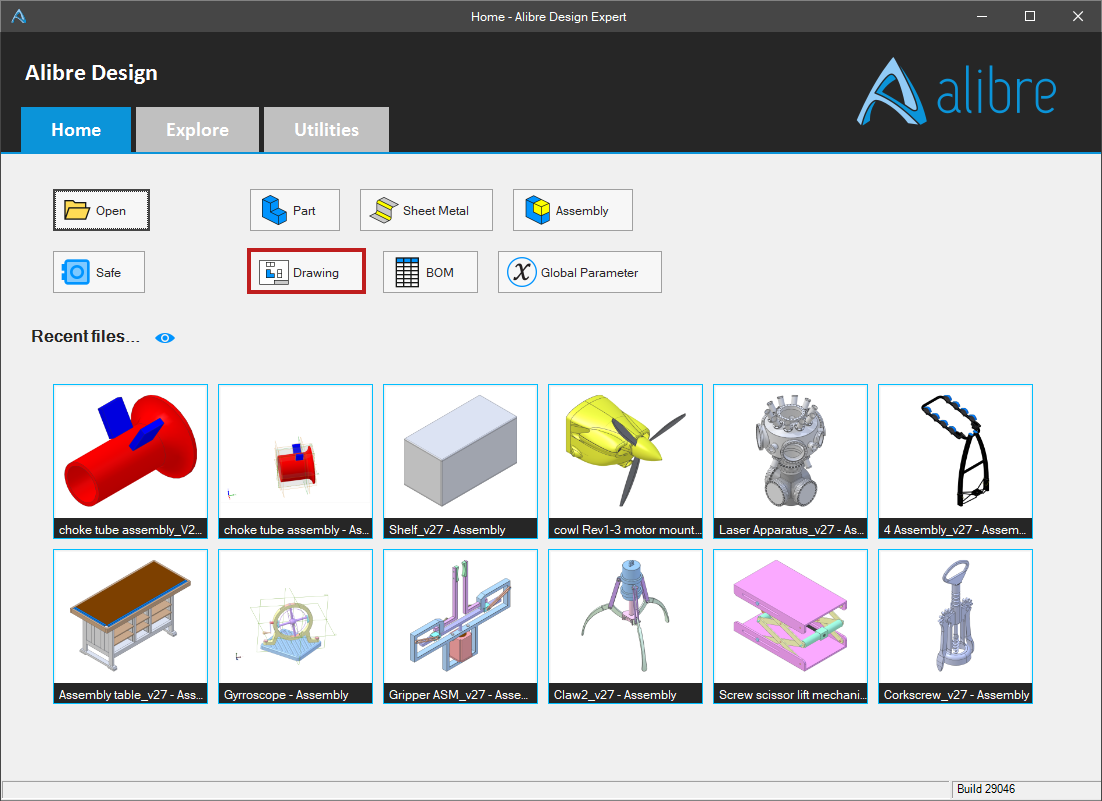
Dział zatytułowany „Jak wstawić widok rozwinięcia”- Wybierz ikonę „Rysunek 2D” (2D Drawing) w „Oknie Głównym” (Home Window). Możesz również kliknąć kartę „Plik” (File), a następnie wybrać „Nowy” (New) > „Nowy Rysunek 2D” (New Drawing).
- Zostanie wyświetlone okno dialogowe „Właściwości nowego arkusza” (New Sheet Properties). Wybierz opcję „Formatka” (Template), która jest zaznaczona domyślnie, albo opcję „Pusty Arkusz” (Blank Sheet).
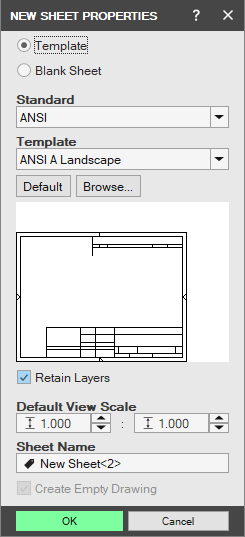
- Jeśli wybrano opcję „Formatka”, wybierz standardową formatkę rysunku z menu rozwijanego. Aby użyć niestandardowej formatki rysunku, której nie ma na liście, kliknij przycisk „Przeglądaj” (Browse) i wybierz formatkę. Jeśli wybrano opcję „Pusty Arkusz”, wybierz rozmiar arkusza z menu rozwijanego.
Jeśli wcześniej wskazano już folder formatek, za pomocą przycisku „Domyślny” (Default) można przywrócić na liście formatek systemowy folder formatek.
-
Opcja „Zachowaj warstwy” (Retain Layers) umożliwia zachowanie podczas używania formatki wszystkich warstw zawierających informacje. Jeśli ta opcja nie jest włączona, wszystkie warstwy zawierające informacje zostaną przekształcone w „Warstwę ciągłą” (Continuous Layer).
-
Wprowadź „Nazwę arkusza” (Sheet Name).
-
Ustaw „Domyślną skalę widoku” (Default View Scale), aby określić skalę widoków na arkuszu. W razie potrzeby wartość tę można później zmienić.
-
Włącz opcję „Utwórz pusty rysunek” (Create Empty Drawing), aby otworzyć arkusz, który nie jest powiązany z żadną częścią ani złożeniem.
-
Kliknij przycisk „OK” (OK).
-
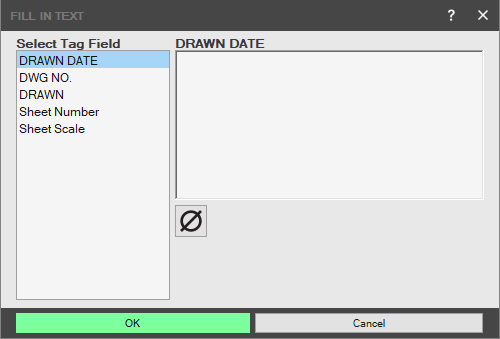
Jeśli wybrano formatkę zawierającą blok tekstowy, zostanie wyświetlone okno dialogowe „Wybór etykiety” (Fill In Text). Wybierz elementy z listy „Wybierz etykietę pola” (Select Tag Field) po lewej stronie okna dialogowego i wprowadź wartości w polu „Data” (Date) po prawej stronie okna. Kliknij przycisk „OK”, aby kontynuować, albo przycisk „Anuluj” (Cancel), aby kontynuować i uzupełnić wartości później.
-
Zostanie wyświetlone okno dialogowe „Otwórz” (Open). Przejdź do pliku projektu i kliknij przycisk „Otwórz”.
-
Zostanie wyświetlone okno dialogowe „Tworzenie rzutowania modelu” (Standard Views Creation). Jeśli otwarty plik zawiera „Konfiguracje” (Configurations) lub widoki rozstrzelone, można je wybrać z menu rozwijanych „Konfiguracje” i „Widok rozstrzelony” (Exploded Views). Ponieważ model jest częścią blaszaną, w opcjach dokumentacji w dolnej połowie okna dialogowego będzie dostępna sekcja „Część Blacha” (Sheet Metal).
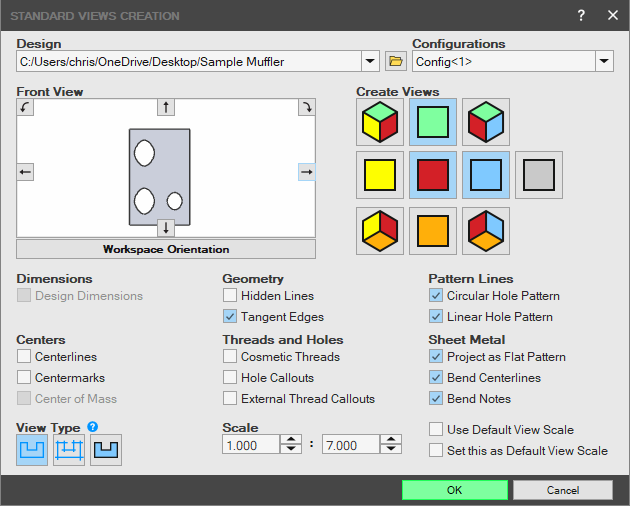
- Włącz opcję „Rzutuj jako Rozwinięcie” w opcjach dodatkowych. „Widok z przodu” (Front View) zmieni się i będzie przedstawiać część w stanie rozwiniętym.
Można zaznaczyć opcje „Linia środkowa zagięcia” (Bend Centerlines) i „Notatki gięcia” (Bend Notes), aby wyświetlić na rysunku elementy wskazujące miejsca wykonania zagięć.
-
W sekcji „Pokaż zaznaczenia” (View Selections) wybierz widoki do wstawienia.
-
Kliknij przycisk „OK”. Na rysunku zostaną wyświetlone niebieskie prostokąty przedstawiające widoki, które zostaną wstawione.
-
Kliknij lewym przyciskiem myszy, aby umieścić widoki. Po umieszczeniu widoków można zmieniać ich położenie na arkuszu metodą „kliknij i przeciągnij” oraz wstawiać dodatkowe widoki.
Oryginał: Insert a Flat Pattern View