

Wyciągnięcie przez przekrój
Loft Boss
„Wyciągnięcie przez przekrój” (Loft Boss) służy do dodawania materiału przez ciąg profili i powierzchni powiązanych z każdym profilem.
Jak utworzyć wyciągnięcie przez przekrój
Dział zatytułowany „Jak utworzyć wyciągnięcie przez przekrój”Aby utworzyć wyciągnięcie przez przekrój, muszą istnieć ściany lub szkice. Operację przekroju można zakończyć w punkcie, tworząc szkic zawierający węzeł albo umieszczając punkt geometrii odniesienia w trójwymiarowym obszarze roboczym. Profili przecinających się nie można łączyć przekrojem.
Wizualne przykłady współdziałania opisanych poniżej atrybutów z przekrojami poprzecznymi przekroju znajdziesz w temacie „Przykłady przekrojów” (Loft Examples).
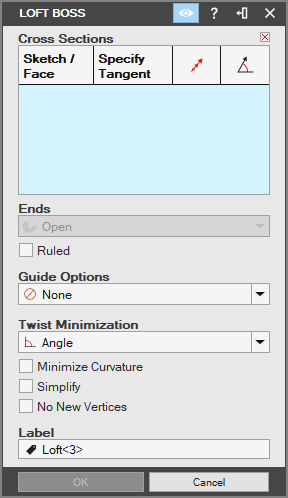
- Wybierz narzędzie „Wyciągnięcie przez przekrój” z grupy „Wyciągnięcia (dodanie materiału)” (Boss (Add Material)) na karcie „Modelowanie części” (Model). Zostanie wyświetlone okno dialogowe „Wyciągnięcie przez przekrój”.
-
Można określić prowadnice, aby ograniczyć położenie lub kierunek powierzchni wyciągnięcia przez przekrój. Aby określić „Prowadnice” (Guides), wybierz ustawienie w polu kombi „Prowadnice” i zaznacz szkic lub kilka szkiców w obszarze roboczym. Krzywe prowadzące to szkice, które dotykają wszystkich profili przeznaczonych do połączenia przekrojem lub je przecinają. Dla opcji „Globalne” i „Lokalne” na liście rozwijanej „Typ” można użyć kilku krzywych prowadzących, natomiast dla typu „Linia środkowa” i „Styczność” można określić tylko jedną krzywą prowadzącą. W miarę zaznaczania kolejnych krzywych odpowiednie etykiety będą pojawiać się na liście „Sterowanie Krzywymi” (Guide Curves). Aby usunąć krzywą prowadzącą z listy, zaznacz ją na liście, naciśnij klawisz Delete na klawiaturze lub wybierz opcję z menu prawego przycisku myszy.
-
„Globalne” (Global) - Tworzy wirtualne krzywe prowadzące, dzięki czemu jedna krzywa prowadząca może wpływać globalnie na powierzchnie wyciągnięcia przez przekrój.
-
„Lokalne” (Local) - Tworzy krzywe prowadzące, dzięki którym jedna krzywa prowadząca może wpływać lokalnie na powierzchnie wyciągnięcia przez przekrój.
-
„Styczność” (Tangent) - Ogranicza wektory wyjściowe na każdym profilu na podstawie krzywej ścieżki, tworząc powierzchnię, która nie podąża za ścieżką, lecz tworzy stałe pole wektorowe dla każdego profilu. Wektor jest zdefiniowany jako wektor styczny do krzywej ścieżki w punkcie, w którym krzywa przecina płaszczyznę profilu.
-
„Linia środkowa” (Centerline) - Używa prowadnicy jako linii środkowej wyciągnięcia przez przekrój. Wszystkie przekroje poprzeczne muszą być prostopadłe do linii środkowej.
-
Zaznacz szkice, ściany lub punkt jako „Przekroje” (Cross Sections) w obszarze roboczym.
Wybrane szkice lub ściany należy zaznaczać w kolejności, w jakiej mają być tworzone. Aby usunąć szkic lub ścianę z listy „Przekroje”, zaznacz ją ponownie albo kliknij element prawym przyciskiem myszy, aby usunąć go z okna dialogowego, i wybierz opcję „Usuń wybrane elementy” (Remove Selected Items).
-
W razie potrzeby włącz pole „Styczność” (Specify Tangent) obok szkicu, ściany lub punktu w oknie dialogowym „Wyciągnięcie przez przekrój”. Gdy opcja jest włączona, możliwa jest lokalna kontrola kierunków powierzchni w obszarze połączonych szkiców lub ścian.
-
Jeśli opcja „Styczność” jest włączona, można edytować „Wartość styczności” (Tangent Magnitude). „Wartość styczności” to bezwymiarowy współczynnik wektora, który określa, jak daleko wzdłuż przekroju bryła pozostaje styczna do jednego profilu, zanim przejdzie do kształtu następnego profilu. Wpisz wartość w polu „Wartość styczności”.
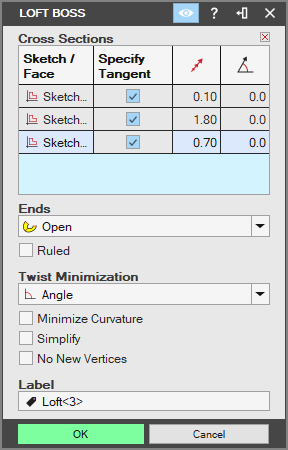
Wartość zero jest równoważna nieużywaniu określonej styczności.
-
Jeśli opcja „Styczność” jest włączona, „Kąt styczności” (Tangent Angle) będzie można edytować dla szkiców, ale nie dla ścian. Wpisz żądany kąt w polu „Kąt styczności”.
-
W razie potrzeby wybierz opcję „Końce” (Ends), aby traktować pierwszy przekrój poprzeczny jako także ostatni. Ta opcja nie jest dostępna przy użyciu krzywych prowadzących, ponieważ mogą one służyć do połączenia pierwszego i ostatniego przekroju poprzecznego. Aby użyć tej opcji, muszą istnieć co najmniej trzy przekroje poprzeczne. Wybierz spośród opcji „Otwarte” (Open), „Zamknięte” (Closed) i „Okresowe” (Periodic), aby uzyskać właściwy zamierzony kształt przekroju.
-
Pole wyboru „Określone” (Ruled) wyłącza możliwość własnego definiowania wartości i kąta styczności.
-
Za pomocą opcji „Minimalizacja skrętu” (Twist Minimization) można zredukować skręcenie widoczne w przekroju. Domyślnie wybrany jest „Kąt” (Angle), ale lepszy wynik można uzyskać, wybierając inną opcję, taką jak „Środek ciężkości” (Center of Gravity) lub „Odległość” (Distance).
-
W razie potrzeby wybierz dodatkowe opcje tworzenia przekroju:
-
„Minimalizuj krzywiznę” (Minimize Curvature) - Określa wartości styczności na podstawie maksymalizacji minimalnego promienia krzywizny całej bryły wyciągniętej przez przekrój. Pomaga to tworzyć lepsze powierzchnie i zapewnia większe możliwości tworzenia skorup oraz łączenia płynnego modeli wyciągniętych przez przekrój. Ta opcja ma zastosowanie tylko wtedy, gdy określono czynniki wyjściowe.
-
„Uprość” (Simplify) - Zamienia powstałe ściany przekroju z typu splajn na typ analityczny, gdy jest to możliwe. Uproszczona powierzchnia zawiera mniej danych, ma wyższą jakość i jest szybciej przetwarzana w kolejnych operacjach modelowania niż ściany typu splajn.
-
„Bez nowych wierzchołków” (No New Vertices) - Tworzone przekroje nie będą zawierać żadnych nowych wierzchołków.
-
Kliknij przycisk „OK”. Część utworzona przez przekrój zostanie wygenerowana w przestrzeni roboczej.
Jak zmienić istniejące wyciągnięcie przez przekrój
Dział zatytułowany „Jak zmienić istniejące wyciągnięcie przez przekrój”- Kliknij prawym przyciskiem myszy operację przekroju na liście „Operacje” (Features) w „Drzewie projektu” (Design Explorer).
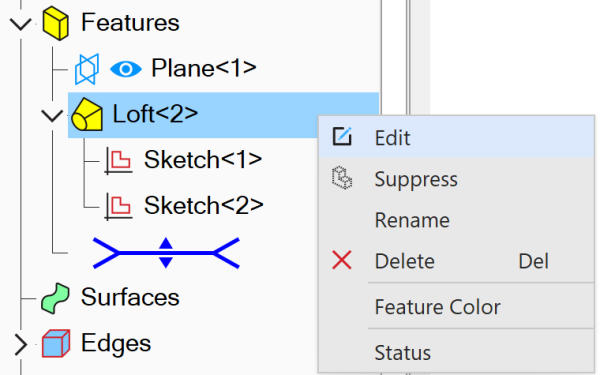
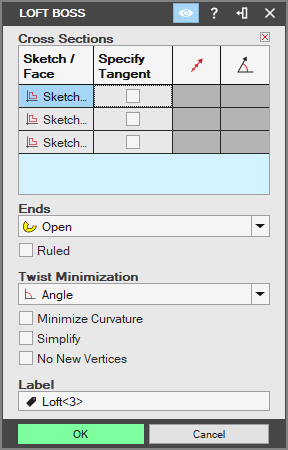
- Kliknij opcję „Edycja” (Edit). Zostanie wyświetlone okno dialogowe „Wyciągnięcie przez przekrój”.
-
Zmień ustawienia według potrzeb.
-
Kliknij przycisk „OK”.
Oryginał: Loft Boss