

Tworzenie parametrów globalnych
Creating Global Parameters

Parametry globalne tworzysz i modyfikujesz w obszarze roboczym „Globalne parametry” (Global Parameters).
Jak utworzyć „Plik Globalnych parametrów” (Global Parameters File)
Dział zatytułowany „Jak utworzyć „Plik Globalnych parametrów” (Global Parameters File)”Przed utworzeniem nowego pliku parametrów globalnych warto zastanowić się, którymi elementami geometrii chcesz sterować z jednego miejsca. Pomocny może być szybki szkic na kartce papieru lub tablicy.
Utwórz nowy plik parametrów globalnych
- W „Oknie Głównym” (Home Window) kliknij ikonę „Globalny parametr” (Global Parameter). Możesz też w dowolnym obszarze roboczym kliknąć kartę „Plik” (File) i wybrać „Nowy” (New) > „Nowe Globalne parametry” (New Global Parameters).
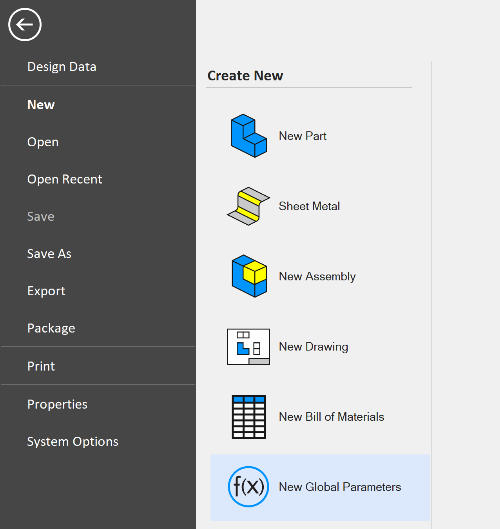
- Otworzy się nowy obszar roboczy „Globalne parametry”.
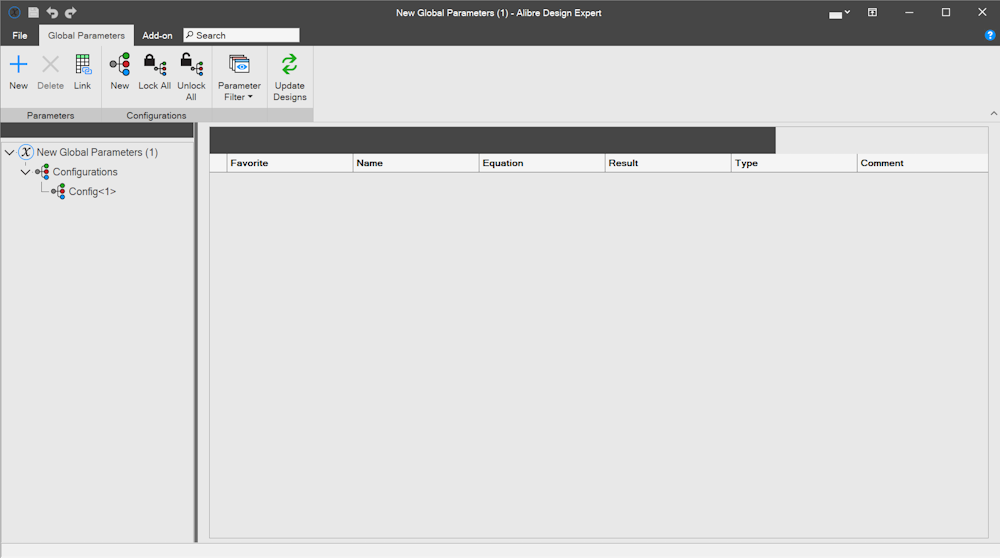
- Na karcie „Globalne parametry”, w grupie „Parametry” (Parameters), wybierz narzędzie „Nowy”.
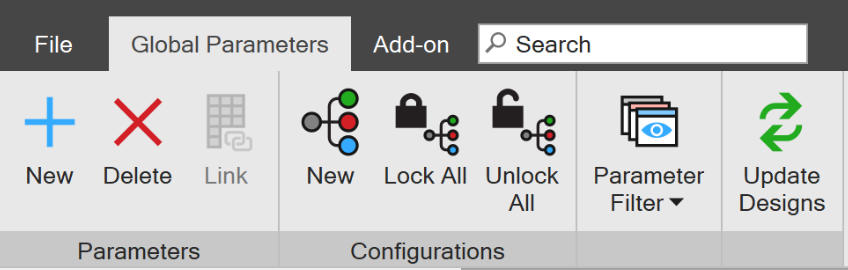
-
Otworzy się okno dialogowe „Dodaj Równanie” (Add Equation).
-
Wprowadź wartości w polach „Nazwa” (Name) i „Równanie” (Equation), a następnie wybierz „Typ” (Type). Kliknij przycisk „Zatwierdź” (Apply).
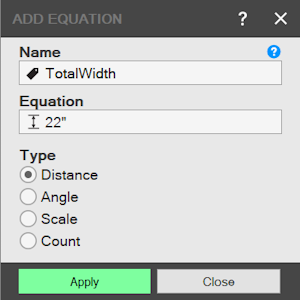
- Okno dialogowe „Dodaj Równanie” pozostanie otwarte. Dodaj kolejne równania według potrzeb, a po utworzeniu wszystkich początkowych parametrów kliknij przycisk „Zamknij” (Close).
Parametry możesz w dowolnej chwili dodawać, usuwać i modyfikować. Zwykle już podczas tworzenia pliku parametrów globalnych wiesz, od których kilku kluczowych parametrów chcesz zacząć.
- Obszar roboczy „Globalne parametry” zostanie zaktualizowany i wyświetli utworzone równania.
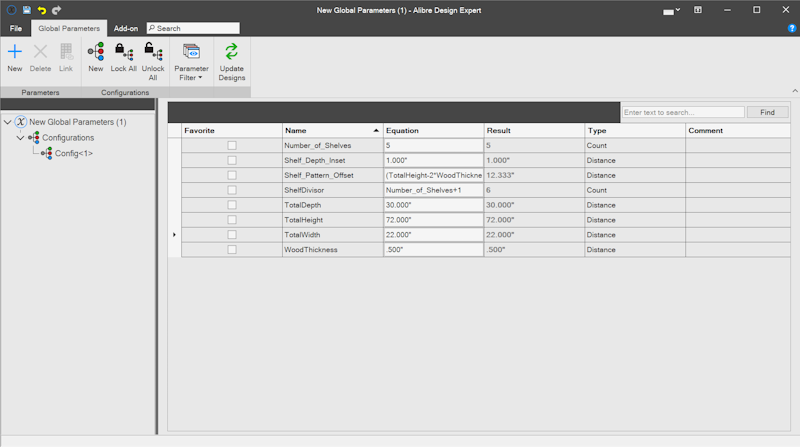
Pole „Komentarz” (Comment) jest opcjonalne, ale w przypadku parametrów globalnych może być szczególnie przydatne do wyjaśnienia założeń projektowych.
- Aby zmienić istniejący parametr globalny, użyj narzędzi „Edycja” (Edit) lub „Usuń” (Delete) z grupy „Parametry” na karcie „Globalne parametry” albo kliknij pole „Nazwa” lub „Równanie” i zmień jego wartość.
Możesz wyszukiwać parametry według nazwy lub wartości. Jest to szczególnie przydatne, gdy lista parametrów złożonej części lub złożenia jest długa. Podczas wyszukiwania wartości ujemnych ujmij je w cudzysłów (np. “-5.0”).
-
Zapisz plik z obszaru roboczego „Globalne parametry”: kliknij kartę „Plik” i wybierz „Zapisz” (Save). Plik zostanie zapisany w formacie *.AD_GLP.
-
Opcjonalnie zamknij obszar roboczy „Globalne parametry”.
Aby używać pliku parametrów globalnych w projektach, nie musisz pozostawiać otwartego obszaru roboczego „Globalne parametry”. Jeśli jednak pozostawisz go otwartego, możesz zmieniać parametry i klikać „Odśwież wszystko” (Update All), aby zobaczyć, jak zmiany rozchodzą się po projektach.
Oryginał: Creating Global Parameters