

Lokalna instalacja serwera
Install the Server Locally
Te instrukcje dotyczą konfiguracji jednostanowiskowej, w której serwer znajduje się na tym samym komputerze, na którym uruchamiasz Alibre Design, i w której dostęp do danych jest potrzebny tylko z tego komputera. Jeśli pracujesz sam i do projektowania używasz jednego komputera, najłatwiej korzystać z Alibre PDM, instalując serwer bezpośrednio na swoim głównym komputerze. Nie musisz w ogóle konfigurować ustawień sieciowych, a uruchomienie zajmuje około 5 minut.
Krok 1: Pobierz i uruchom instalator serwera Alibre PDM
-
Przejdź na stronę www.alibre.com/downloads/ i pobierz instalator serwera Alibre PDM (Alibre PDM Server). Musi on zostać zainstalowany na komputerze z systemem Windows.
-
Wybierz katalog instalacji. W tym katalogu będzie się znajdować oprogramowanie serwera.
-
Naciśnij „Zainstaluj” (Install).
-
Po zakończeniu instalacji naciśnij przycisk „Uruchom” (Run).
-
Instalator zostanie zamknięty, a serwer wyświetli się na ekranie.
-
Domyślnie używany jest port 8099, a reguła zapory sieciowej zostanie utworzona automatycznie.
Jeśli zdecydujesz się użyć innego portu, musisz ręcznie utworzyć własną regułę zapory sieciowej.
Krok 2: Wybierz katalog danych
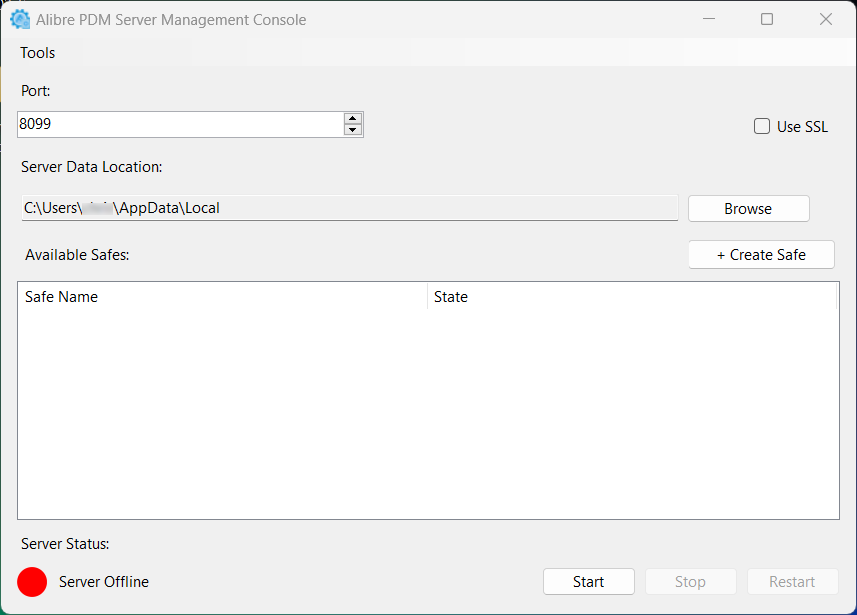
- W konsoli zarządzania serwerem (Server Management Console) kliknij przycisk „Przeglądaj” (Browse) i wybierz katalog danych, w którym będzie się znajdować baza danych. Możesz też pozostawić ustawienie domyślne. Zaleca się wybranie lokalizacji na dysku twardym w komputerze serwera, aby zminimalizować opóźnienia.
-
Kliknij „Start”, aby uruchomić serwer.
-
Domyślny sejf Alibre (Alibre Safe) zostanie utworzony automatycznie, a serwer zostanie uruchomiony.
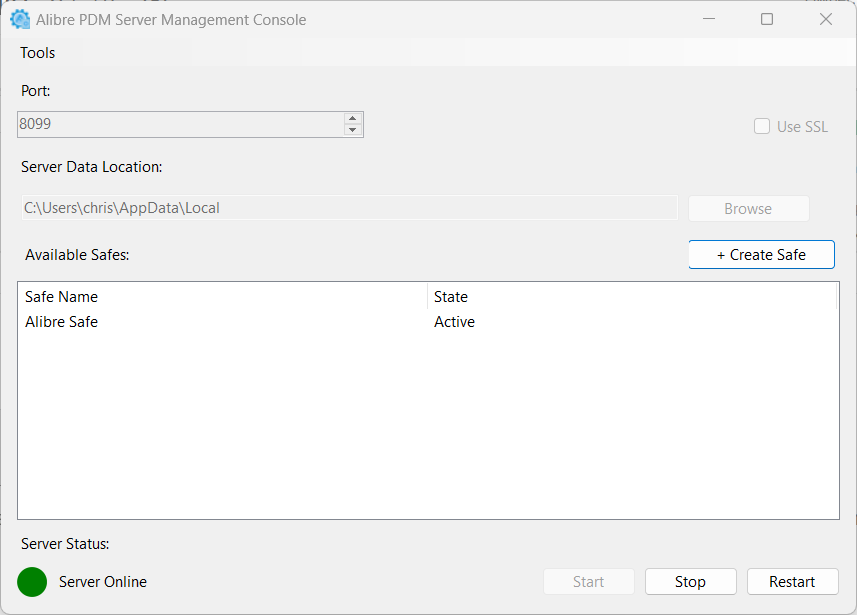
- Zamknij program, klikając X w prawym górnym rogu okna. Zostanie wyświetlony komunikat, że oprogramowanie pozostanie uruchomione w tle.
Krok 3: Skonfiguruj Alibre Design do pracy z PDM
-
Otwórz Alibre Design.
-
Przejdź do karty „Narzędzia” (Utilities) w „Oknie Głównym” (Home Window) i wybierz „Opcje programu” (System Options).
-
W węźle „Wszystkie okna robocze” > „Ogólne” (All Workspaces > General) wybierz PDM w polu „Zapisz pliki do” (Save Files To).
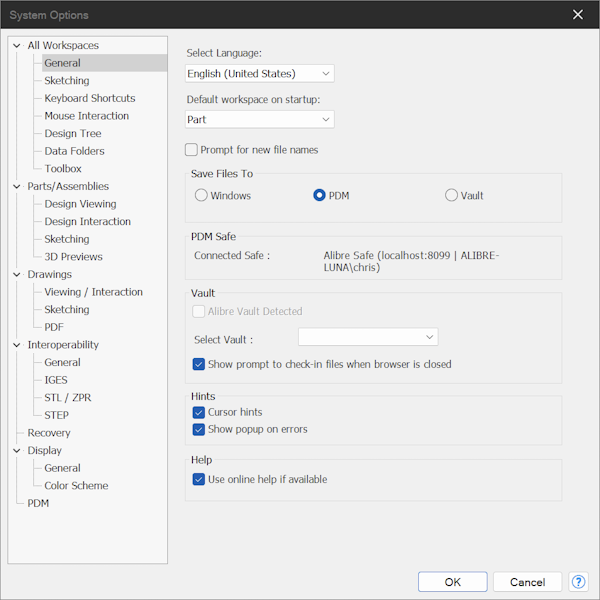
- Naciśnij OK.
Krok 4: Połącz się z nowym sejfem
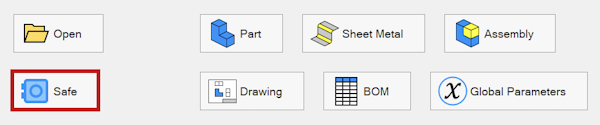
- W „Oknie Głównym” kliknij przycisk „Przeglądarka sejfów” (Safe Browser).
-
Zostanie otwarta „Przeglądarka sejfów”.
-
W lewym górnym rogu kliknij przycisk „Połącz” (Connect).
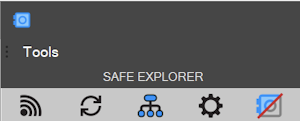
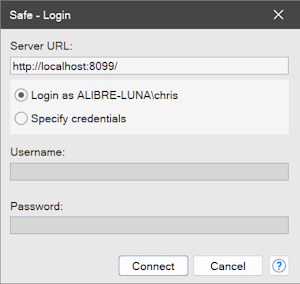
- Zostanie wyświetlone okno „Nowe połączenie” (New Connection).
-
Pozostaw ustawienia domyślne i naciśnij „Połącz”.
-
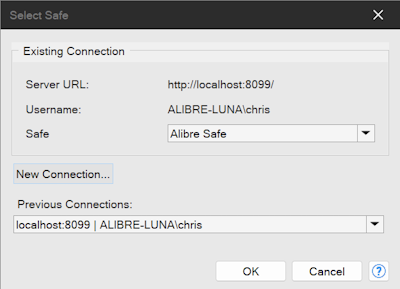
Zostanie wyświetlone okno „Wybierz Sejf” (Select Safe). Wybrany jest domyślny sejf Alibre.
-
Naciśnij OK.
-
W „Przeglądarce sejfów” powinien być widoczny sejf Alibre z niebieską ikoną sejfu, co oznacza, że jesteś połączony. W drzewie powinny być widoczne domyślne węzły „Projekt” (Project) i „Biblioteka” (Library) oraz „Kosz” (Recycle Bin).
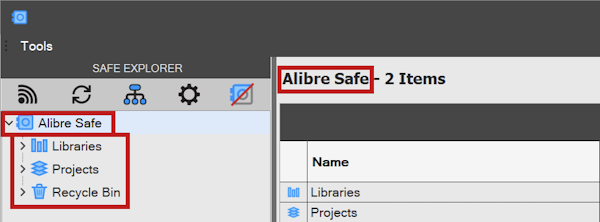
Masz już w pełni skonfigurowane środowisko do zapisywania plików w Alibre PDM.
Oryginał: Install the Server Locally