

Ręczny tryb rozstrzelenia
Manual Explode Mode
Widok obszaru roboczego złożenia można rozstrzelić na potrzeby analizy i dokumentacji. Przed utworzeniem widoku rozstrzelonego złożenie musi mieć zdefiniowane relacje. Wstawienie widoku rozstrzelonego wpływa wyłącznie na sposób wyświetlania i nie modyfikuje żadnych relacji ani parametrów. Opcji „Automatyczne rozstrzelenie” (Auto Explode) i „Ręczny tryb rozstrzelenia” (Manual Explode) można używać oddzielnie lub łącznie. W obszarze roboczym złożenia można utworzyć wiele widoków rozstrzelonych. Widoki rozstrzelone można zapisać wraz z projektem, a następnie wykorzystać na rysunkach.
Jak korzystać z ręcznego trybu rozstrzelenia
Dział zatytułowany „Jak korzystać z ręcznego trybu rozstrzelenia”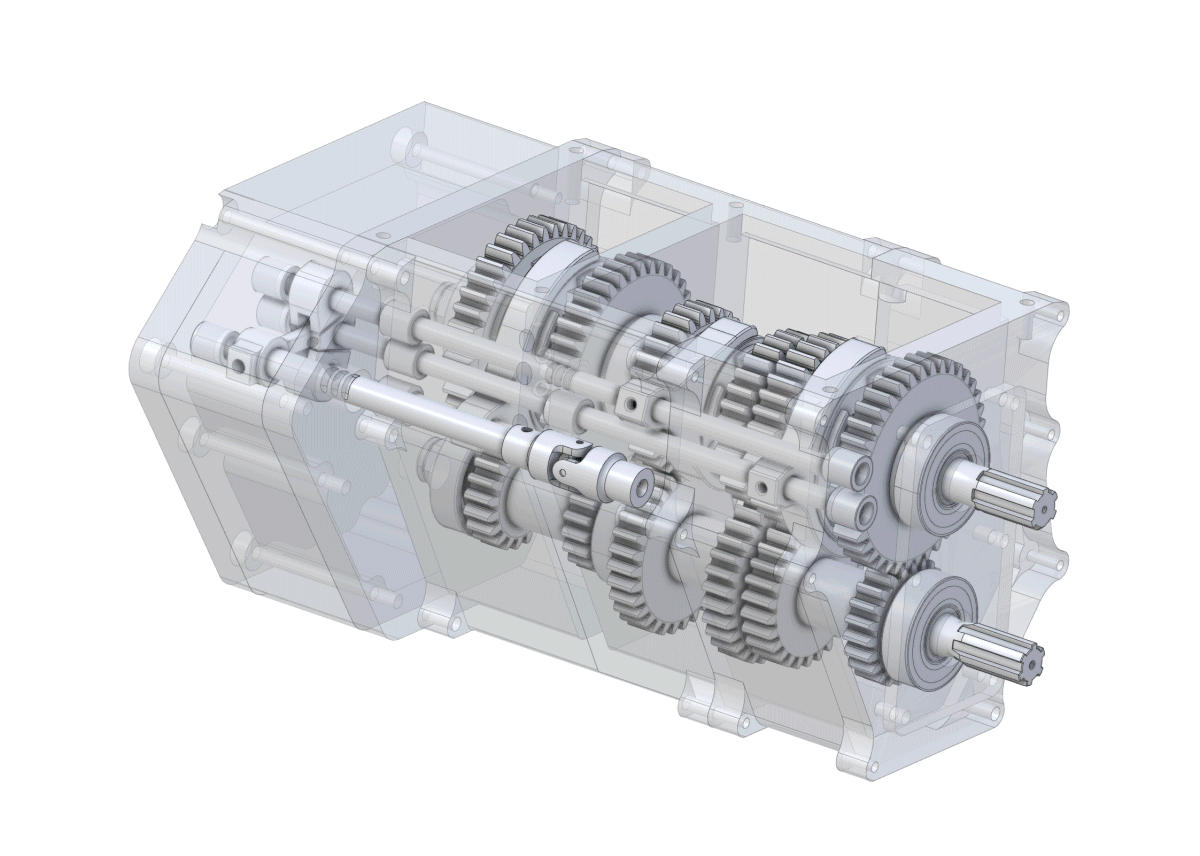
- Wybierz narzędzie „Widok rozstrzelony” (Exploded View) w sekcji „Narzędzia złożenia” (Assembly Tools) na karcie „Złożenie” (Assembly). Zostanie wyświetlona karta „Widok rozstrzelony” wraz z odpowiadającymi jej narzędziami.
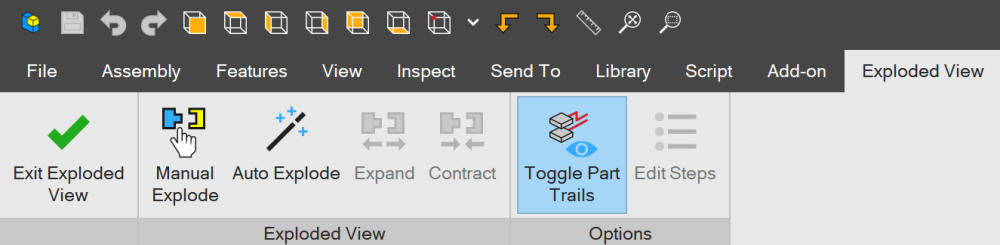
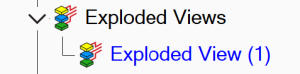
- W „Drzewie projektu” (Design Explorer) zostanie utworzona nowa operacja „Widok rozstrzelony”. Jest ona wyświetlana w kolorze niebieskim, co oznacza, że jest to aktualny widok.
-
Wybierz narzędzie „Ręczny tryb rozstrzelenia” w sekcji „Widok rozstrzelony” na karcie „Widok rozstrzelony”.
-
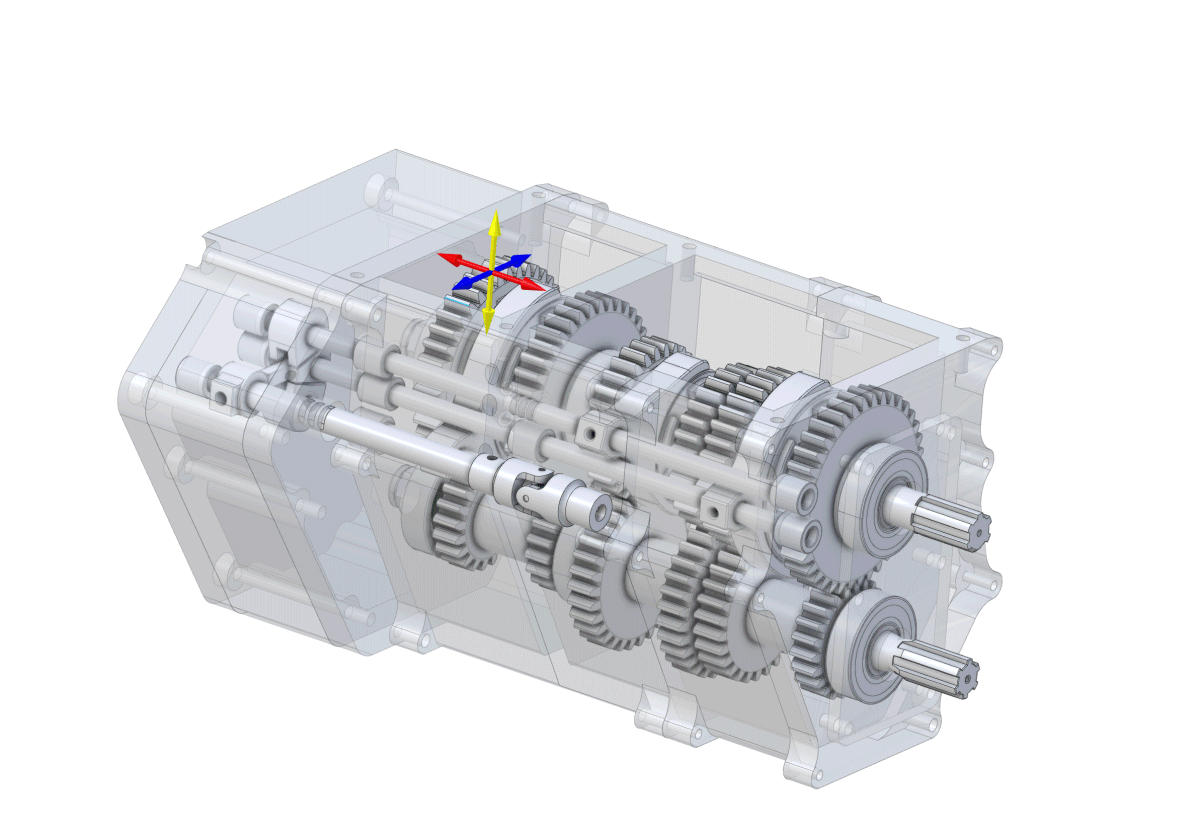
Zaznacz istniejącą część w obszarze roboczym lub kliknij nazwę elementu w „Drzewie projektu”. Zostaną wyświetlone strzałki kierunkowe „Triady” (Triad). Aby przenieść wiele części, podczas ich zaznaczania przytrzymaj klawisz Ctrl na klawiaturze.
-
Jedna ze strzałek kierunkowych „Triady” zostanie wyróżniona kolorem żółtym. Oznacza to, że dana oś jest aktywna. Aby uaktywnić inną oś, kliknij ją.
-
Korzystając ze strzałek kierunkowych, kliknij i przeciągnij, aby przenieść część w żądane miejsce. Podczas przenoszenia części kursor myszy zmieni się w czterokierunkową strzałkę.
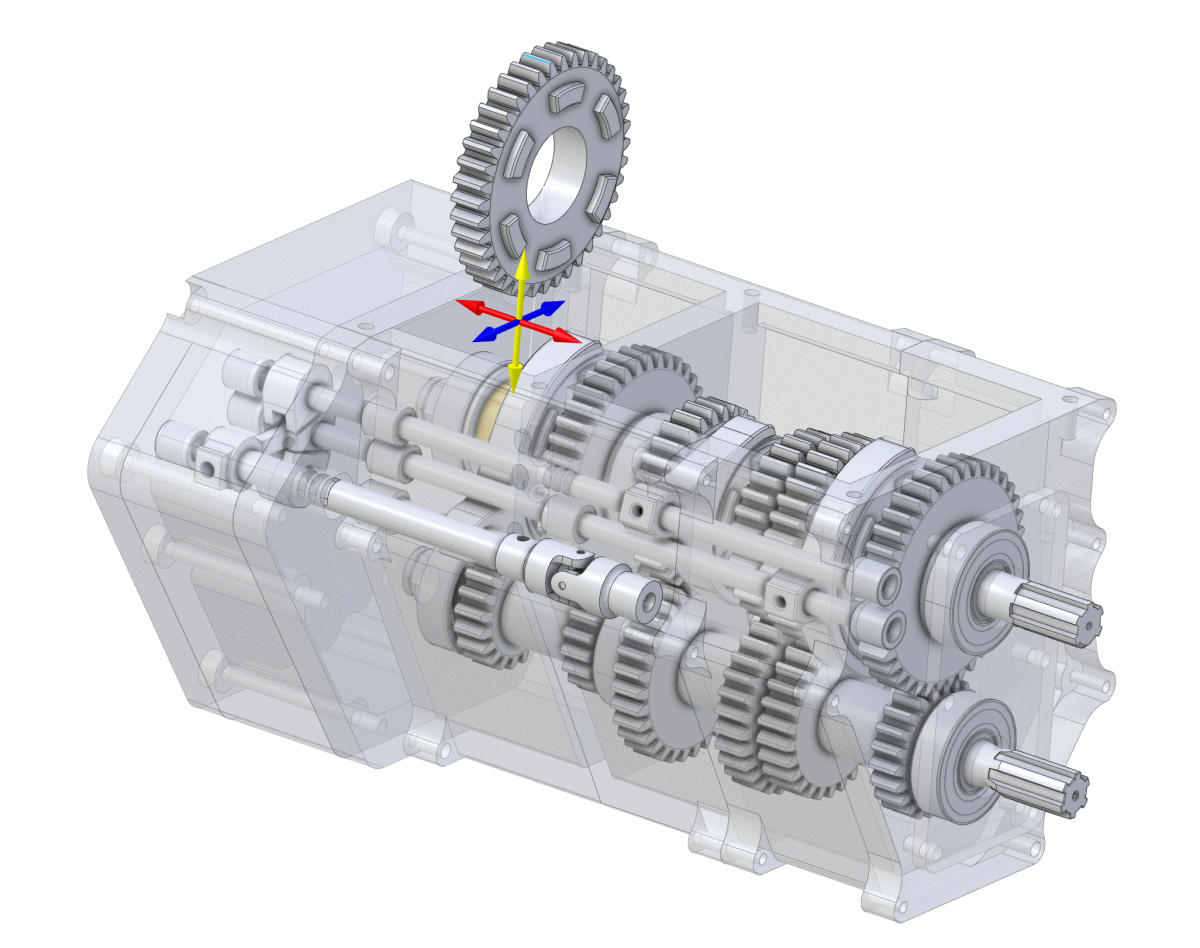
-
Zwolnij przycisk myszy, aby zakończyć ręczne rozstrzelenie.
-
Użyj narzędzi „Powiększ rozstrzelenie” (Expand) i „Zmniejsz rozstrzelenie” (Contract) w sekcji „Widok rozstrzelony” na karcie „Widok rozstrzelony”, aby zwiększyć lub zmniejszyć odległość rozstrzelenia o ustaloną wartość.
-
Aby przywrócić część do jej pierwotnego położenia, kliknij ją prawym przyciskiem myszy i wybierz opcję „Przywróć pozycję domyślną” (Restore to Default Position).
-
Wybierz narzędzie „Wyjście z widoku rozstrzelonego” (Exit Exploded View) w sekcji „Narzędzia złożenia” na karcie „Złożenie”, aby zamknąć „Widok rozstrzelony”. Możesz również kliknąć prawym przyciskiem myszy operację widoku rozstrzelonego w „Drzewie projektu” i wybrać opcję „Wyjście z widoku rozstrzelonego” albo kliknąć prawym przyciskiem myszy w obszarze roboczym i wybrać opcję „Wyjście z widoku rozstrzelonego”.
Oryginał: Manual Explode Mode