

Zmienianie dowolnych formatek
Changing Custom Templates
Dowolne formatki można tworzyć przez rozstrzelenie bloków lub zmodyfikowanie istniejących elementów, a następnie zapisanie zmian jako nowej formatki.
Jak utworzyć dowolną formatkę
Dział zatytułowany „Jak utworzyć dowolną formatkę”-
Otwórz nowy obszar roboczy rysunku.
-
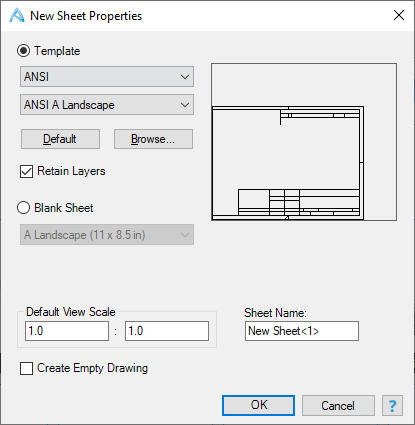
Zostanie wyświetlone okno dialogowe „Właściwości nowego arkusza” (New Sheet Properties). Wybierz istniejącą „Dowolna formatka” (Custom Template).
-
Zaznacz pole wyboru „Utwórz pusty rysunek” (Create Empty Drawing).
-
Kliknij przycisk „OK” (OK).
-
Przesuń kursor myszy nad obramowanie formatki. Zostanie ono podświetlone na czerwono.
-
Kliknij prawym przyciskiem myszy tabliczkę rysunkową i wybierz opcję „Rozstrzel blok” (Explode Symbol).
-
Zmodyfikuj odpowiednio tabliczki rysunkowe, obramowania, tekst etykiet i nazwy pól.
-
Zapisz formatkę, klikając przycisk „Zapisz jako” (Save As) w „Menu szybkiego startu” (Quick Start Menu).
-
Zostanie wyświetlone okno dialogowe „Zapisz jako”. Wybierz lokalizację, ustaw „Nazwę pliku” (File name), a następnie kliknij przycisk „Zapisz” (Save).
Po użyciu formatki wszystkie elementy zostaną umieszczone na jednej ciągłej warstwie. Kliknij element prawym przyciskiem myszy i wybierz opcję „Rozstrzel blok”, aby rozstrzelić formatkę i przywrócić wszystkie elementy do ich pierwotnych warstw. W większości przypadków nie będzie to konieczne, ale może ułatwić rozróżnienie stylów linii poszczególnych elementów formatki.
Oryginał: Changing Custom Templates