

Korzystanie z Standardowa formatka
Using a Standard Template
Formatki typu „Standardowa formatka” można wybrać za każdym razem, gdy do rysunku wstawiany jest nowy arkusz lub tworzony jest nowy rysunek. Zawierają one obramowania, pola gromadzące dane oraz etykiety. Do formatek można dodawać tekst za pomocą adnotacji tekstowych, obrazy, takie jak pliki .jpg lub .tif, a także szkicować logo za pomocą narzędzi szkicu. Dostępnych jest kilka formatek typu „Standardowa formatka”:
-
Formatki ANSI — ANSI A Landscape, ANSI A Portrait, ANSI B, ANSI C, ANSI D i ANSI E
-
Formatki ISO — ISO A0, ISO A1, ISO A2, ISO A3, ISO A4
-
Formatki JIS — JIS A0, JIS A1, JIS A2, JIS A3, JIS A4
-
Formatki DIN — DIN EN ISO 7200 A0, DIN EN ISO 7200 A1, DIN EN ISO 7200 A2, DIN EN ISO 7200 A3, DIN EN ISO 7200 A4
Układy arkuszy
Dział zatytułowany „Układy arkuszy”Format A
Dział zatytułowany „Format A”-
Szerokość lewego i prawego marginesu obramowania: po 1/4 inch
-
Szerokość strony: 10 1/2 inches (11 inches z obramowaniem)
-
Wysokość strony: 8 inches (8 1/2 z obramowaniem)
-
Szerokość górnego i dolnego marginesu obramowania: po 1/4 inch
Format B
Dział zatytułowany „Format B”-
Szerokość lewego i prawego marginesu obramowania: po 1/2 inch
-
Szerokość strony: 16 inches (17 inches z obramowaniem)
-
Wysokość strony: 10 inches (11 z obramowaniem)
-
Szerokość górnego i dolnego marginesu obramowania: po 1/2 inch
Format C
Dział zatytułowany „Format C”-
Szerokość lewego i prawego marginesu obramowania: po 1/2 inch
-
Szerokość strony: 21 inches (12 inches z obramowaniem)
-
Wysokość strony: 16 inches (17 z obramowaniem)
-
Szerokość górnego i dolnego marginesu obramowania: po 1/2 inch
Formatki ISO i JIS są zgodne z zasadami rozmieszczania obramowań ramki rysunkowej określonymi w opublikowanych normach i korzystają z formatów papieru ISO.
Korzystanie z „Standardowa formatka” w rysunku
Dział zatytułowany „Korzystanie z „Standardowa formatka” w rysunku”-
Otwórz nowy obszar roboczy rysunku lub wstaw nowy arkusz do istniejącego rysunku.
-
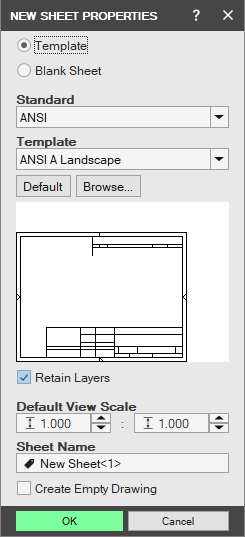
Zostanie wyświetlone okno dialogowe „Właściwości nowego arkusza” (New Sheet Properties). Wybierz odpowiednią normę i formatkę z menu rozwijanych.
-
Określ „Domyślna skala widoku” (Default View Scale).
-
Włącz opcję „Utwórz pusty rysunek” (Create Empty Drawing), aby utworzyć rysunek zawierający wyłącznie puste obramowanie formatki.
-
Nadaj arkuszowi „Nazwa arkusza” (Sheet Name).
-
Kliknij przycisk „OK”.
-
Zostanie wyświetlone okno dialogowe „Wybór etykiety” (Fill In Text). Wprowadź wymagane informacje dla każdego pola „Wybierz etykietę pola” (Select Tag Field).
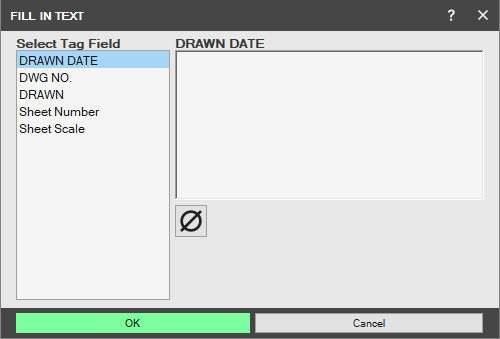
- Kliknij przycisk „OK”. Zostanie wyświetlone okno dialogowe „Otwórz” (Open).
To okno dialogowe nie zostanie wyświetlone, jeśli w kroku 4 włączono opcję „Utwórz pusty rysunek”.
-
Zaznacz plik do otwarcia i kliknij przycisk „Otwórz”.
-
Zostanie wyświetlone okno dialogowe „Tworzenie rzutowania modelu” (Standard Views Creation). Ustaw widoki i opcje zgodnie z potrzebami, a następnie kliknij przycisk „OK”.
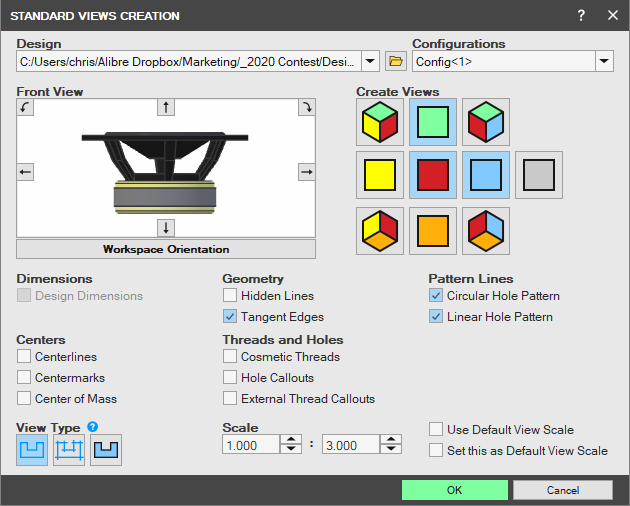
- Kliknij, aby umieścić rzuty standardowe na rysunku.
Oryginał: Using a Standard Template