

Zarządzanie widokami
View Management
Elementy sterujące zarządzaniem widokami umożliwiają edycję w miejscu i są dostępne po kliknięciu widoku lewym przyciskiem myszy.
Jak korzystać z elementów sterujących zarządzaniem widokami
Dział zatytułowany „Jak korzystać z elementów sterujących zarządzaniem widokami”-
Kliknij lewym przyciskiem myszy istniejący widok.
-
Zostanie wyświetlone menu „Edycja w miejscu” (In Place Editing), podobne do poniższego przykładu.

Jeśli w kroku 1 wybrano „Widok z przodu” (Front View), menu będzie zawierać dodatkową opcję „Inne rzuty standardowe” (Other Standard Views).

- Jeśli w kroku 1 wybrano „Widok z przodu”, umieść kursor myszy nad przyciskiem „Inne rzuty standardowe”, aby wyświetlić opcje dodawania rzutów standardowych, które nie zostały jeszcze umieszczone na rysunku 2D. Jeśli wybierzesz dodatkowe widoki, kliknij przycisk „Twórz widoki” (Create Views), aby je dodać.
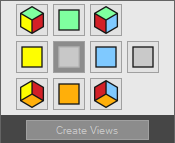
- Umieść kursor myszy nad przyciskiem „Zarządzaj Widokiem” (Manage View), aby wyświetlić opcje służące do zarządzania widokami.
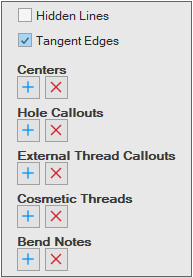
- Umieść kursor myszy nad przyciskiem „Typ widoku” (View Display), aby wyświetlić opcje służące do zmiany sposobu wyświetlania widoku. W zależności od poziomu licencji nie wszystkie „Typy widoku” (View Types) mogą być dostępne.
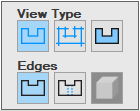
- Umieść kursor myszy nad przyciskiem „Zmień Skalę” (Change Scale), aby wyświetlić opcje służące do zmiany skali widoku.
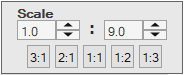
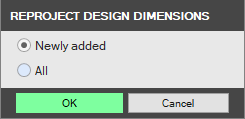
- Kliknięcie przycisku „Wstaw wymiary z modelu 3D” (Reproject Design Dimensions) spowoduje ponowne rzutowanie wszystkich zmian wprowadzonych w widoku na rysunku 2D. To okno dialogowe można również otworzyć, klikając prawym przyciskiem myszy w obrębie widoku i wybierając opcję „Wstaw wymiary z modelu 3D”.
Oryginał: View Management