Wyrównanie tekstu
Text Alignment
Styl wyrównania tekstu nagłówka i danych można określić osobno dla każdej kolumny.
Zmiana wyrównania tekstu nagłówka
Dział zatytułowany „Zmiana wyrównania tekstu nagłówka”Każda kolumna może mieć inne wyrównanie nagłówka.
Zmień wyrównanie tekstu nagłówka
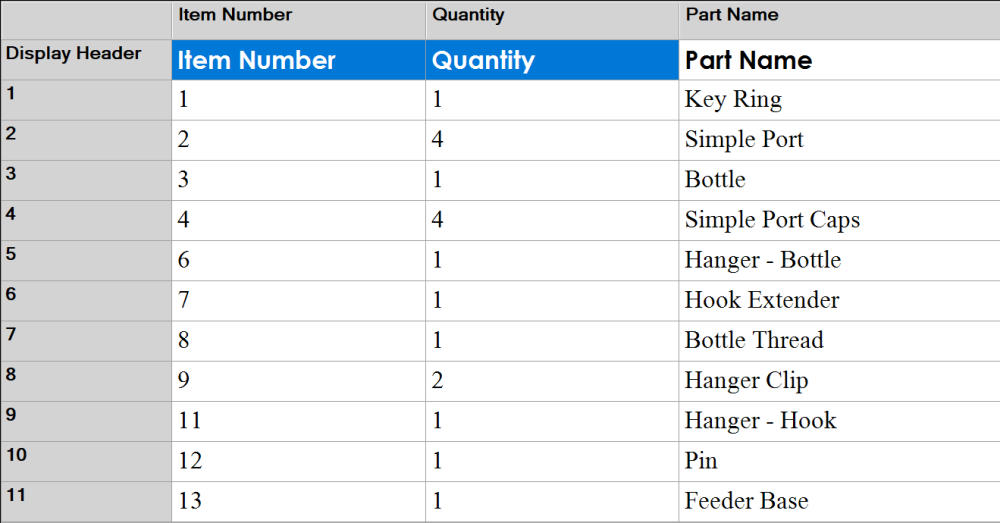
- Zaznacz dowolną komórkę nagłówka albo zaznacz kilka komórek nagłówka, przytrzymując SHIFT lub CTRL podczas klikania.
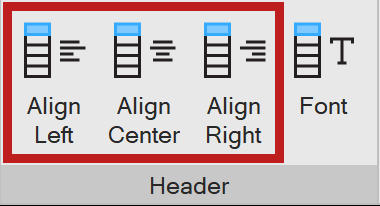
- Wybierz opcję wyrównania w grupie „Nagłówek” (Header) na wstążce. Możesz też kliknąć prawym przyciskiem myszy w dowolnym miejscu tabeli części i wybrać opcję z menu rozwijanego „Ustawienie nagłówka” (Header Alignment).
Zmiana wyrównania tekstu danych
Dział zatytułowany „Zmiana wyrównania tekstu danych”Każda kolumna może mieć inne wyrównanie tekstu danych.
Nie można ustawić wyrównania osobno dla każdej komórki. Wyrównanie tekstu danych jest określane dla całej kolumny. Zmień wyrównanie tekstu danych
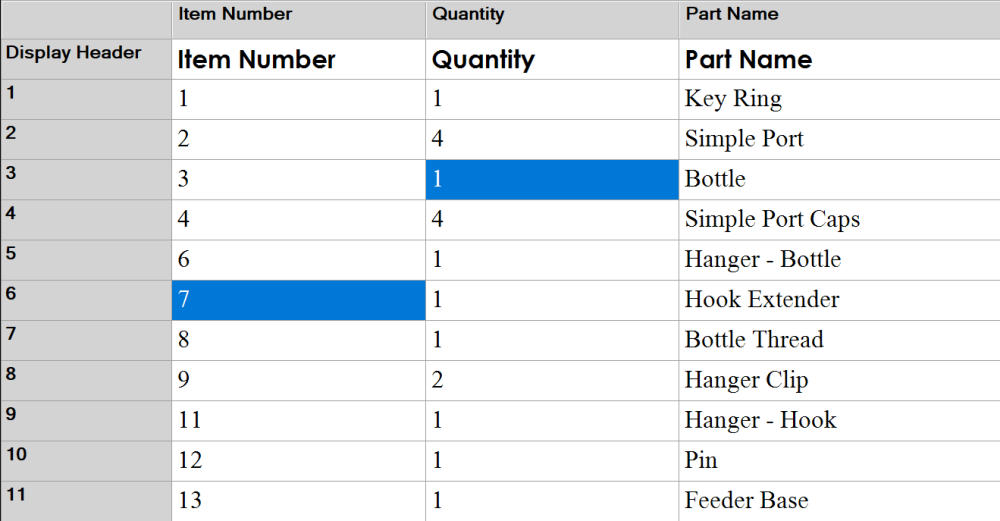
- Zaznacz co najmniej jedną komórkę w każdej kolumnie, którą chcesz zmienić.
- Wybierz opcję wyrównania w grupie „Tekst” (Text) na wstążce. Możesz też kliknąć prawym przyciskiem myszy w dowolnym miejscu tabeli części i wybrać opcję z menu rozwijanego „Wyrównanie tekstu” (Text Alignment).
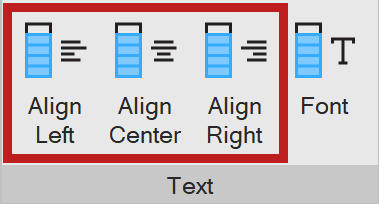
- Wyrównanie tekstu zmieni się w całej kolumnie zgodnie z wybraną opcją.
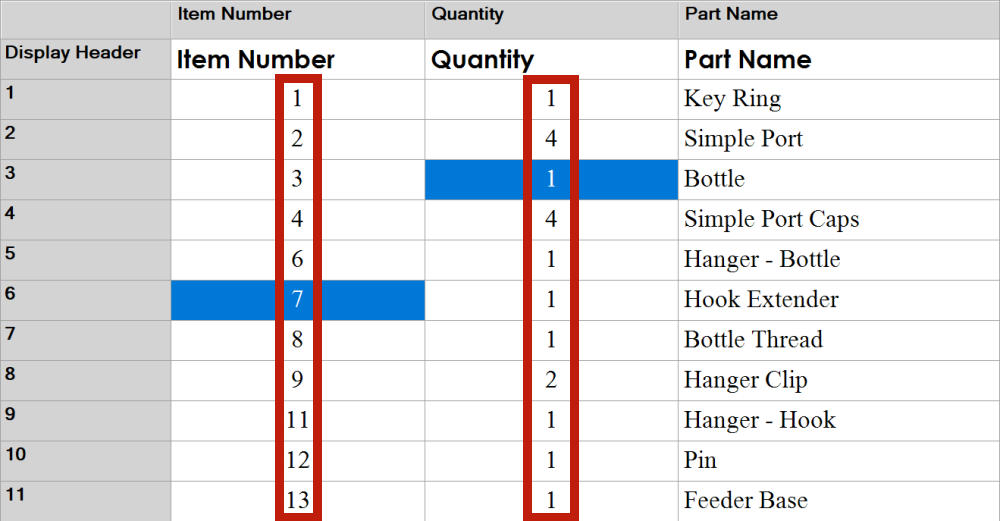
Oryginał: Text Alignment