

Dowolne Paski narzędziowe
Custom Toolbars

W wersji v25 całkowicie przebudowaliśmy interfejs pasków narzędzi. Z tego powodu wszystkie domyślne lub dowolne paski narzędziowe skonfigurowane w poprzednich wersjach trzeba skonfigurować ponownie. Paski narzędziowe w obszarach roboczych można umieszczać wzdłuż wszystkich czterech krawędzi obszaru roboczego, przeciągając je w żądane miejsca. Można je również odłączyć, aby stały się swobodnie przemieszczanymi paskami.
Paski narzędziowe są przypisane do poszczególnych obszarów roboczych, dlatego dla każdego obszaru roboczego można wybrać określone domyślne paski narzędziowe lub utworzyć własne.
Jak utworzyć dowolny pasek narzędziowy
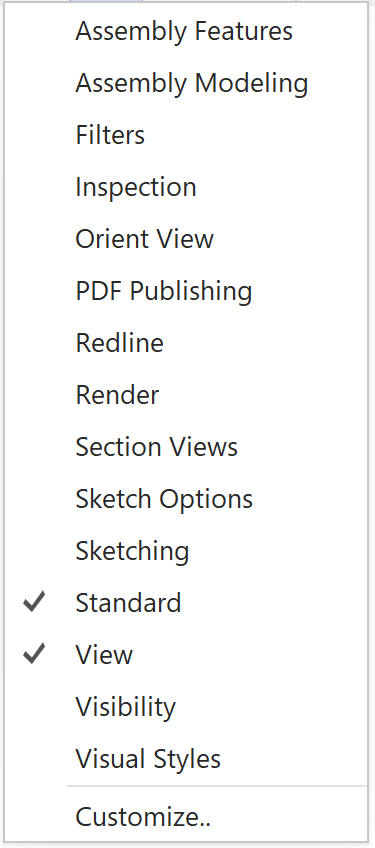
Dział zatytułowany „Jak utworzyć dowolny pasek narzędziowy”- W „Menu” (Menu) wybierz kolejno „Widok” (View) > „Dostosowanie pasków narzędzi” (Toolbar Customization). Jeśli pasek narzędziowy jest już otwarty, możesz również kliknąć prawym przyciskiem myszy puste miejsce na pasku narzędziowym i wybrać opcję „Dostosuj..” (Customize..).
- Zostanie wyświetlone okno dialogowe „Dostosowanie pasków narzędzi”.
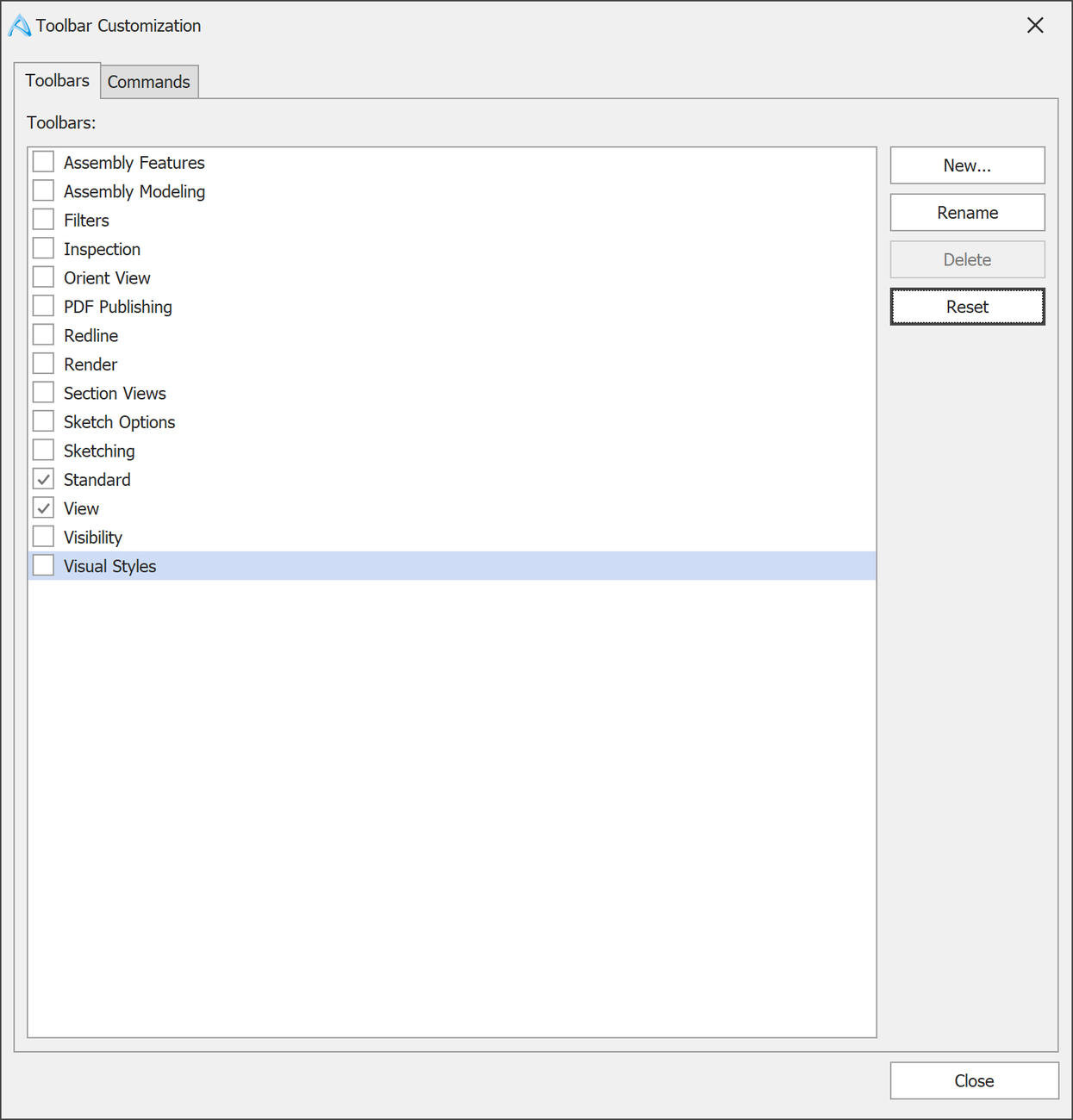
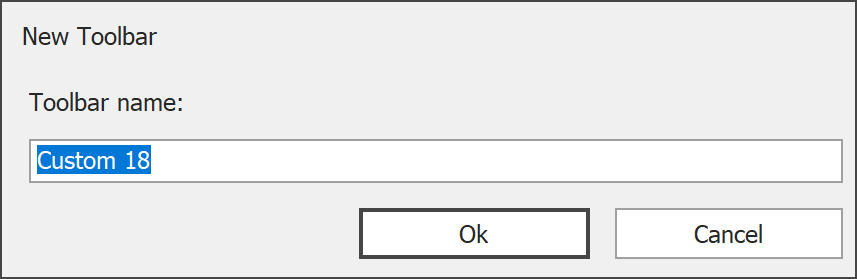
- Kliknij przycisk „Nowy…” (New…). Zostanie wyświetlone okno dialogowe „Nowy dowolny pasek narzędziowy” (New Custom Toolbar).
-
Ustaw „Nazwę” (Name) paska narzędziowego i kliknij „OK” (Ok).
-
Do obszaru dokowania zostanie dodany nowy pusty pasek narzędziowy.
-
Kliknij kartę „Komendy” (Commands) w oknie dialogowym „Dostosowanie pasków narzędzi”.
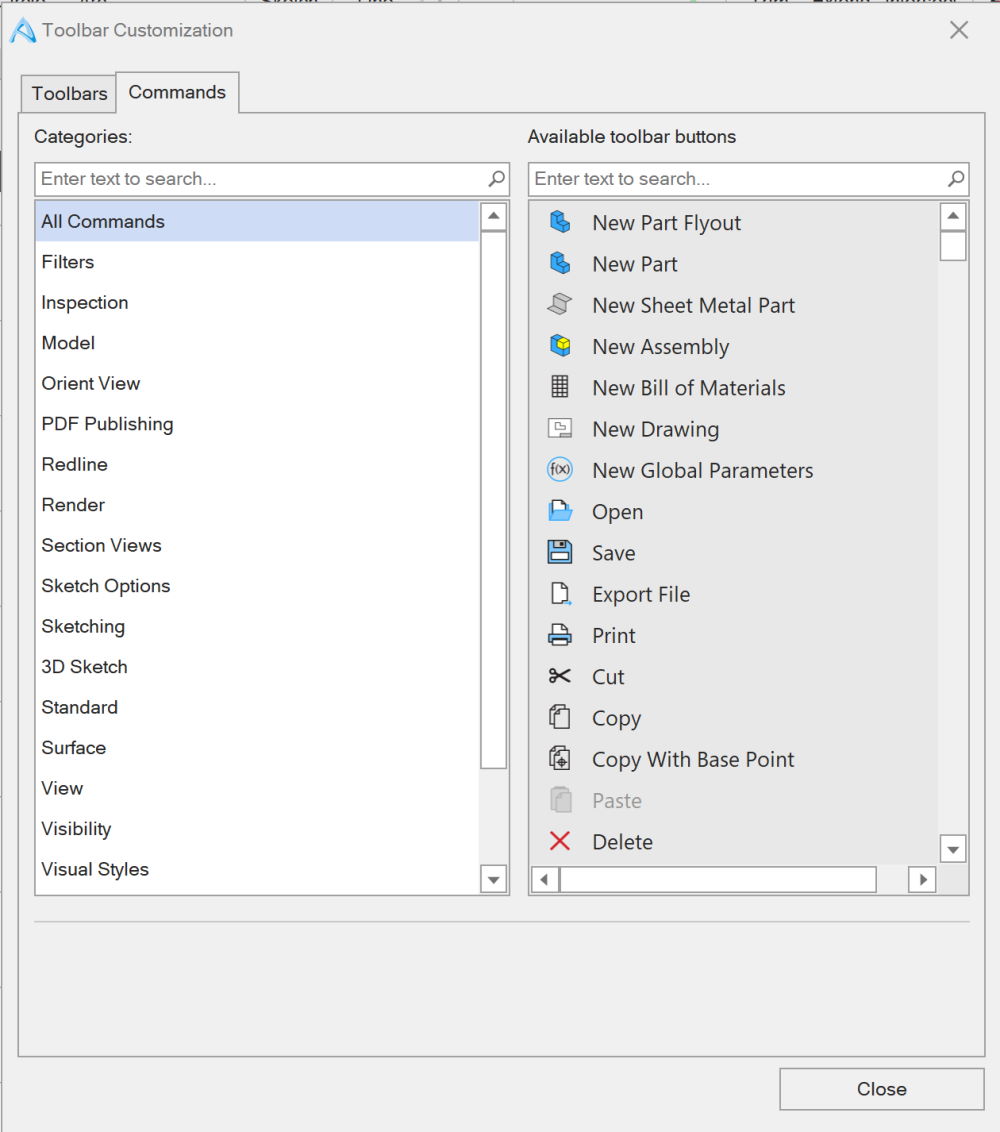
- Przeciągnij i upuść żądane polecenia na nowo utworzony pasek narzędziowy. Aby umieścić pierwsze narzędzie, ustaw kursor obok uchwytu (trzech kropek). Gdy pojawi się cienka czarna linia, zwolnij przycisk myszy, aby umieścić narzędzie. Następne narzędzia możesz umieszczać obok innych narzędzi lub między nimi.
Za pomocą tej metody można również dodawać polecenia do domyślnych pasków narzędziowych.
Jak usunąć narzędzia z paska narzędziowego
Dział zatytułowany „Jak usunąć narzędzia z paska narzędziowego”- W „Menu” wybierz kolejno „Widok” > „Dostosowanie pasków narzędzi”. Jeśli pasek narzędziowy jest już otwarty, możesz również kliknąć prawym przyciskiem myszy puste miejsce na pasku narzędziowym i wybrać opcję „Dostosuj..”.
- Zostanie wyświetlone okno dialogowe „Dostosowanie pasków narzędzi”.
- Gdy okno dialogowe jest otwarte, kliknij niepożądane narzędzie, przeciągnij je do obszaru roboczego i zwolnij przycisk myszy.
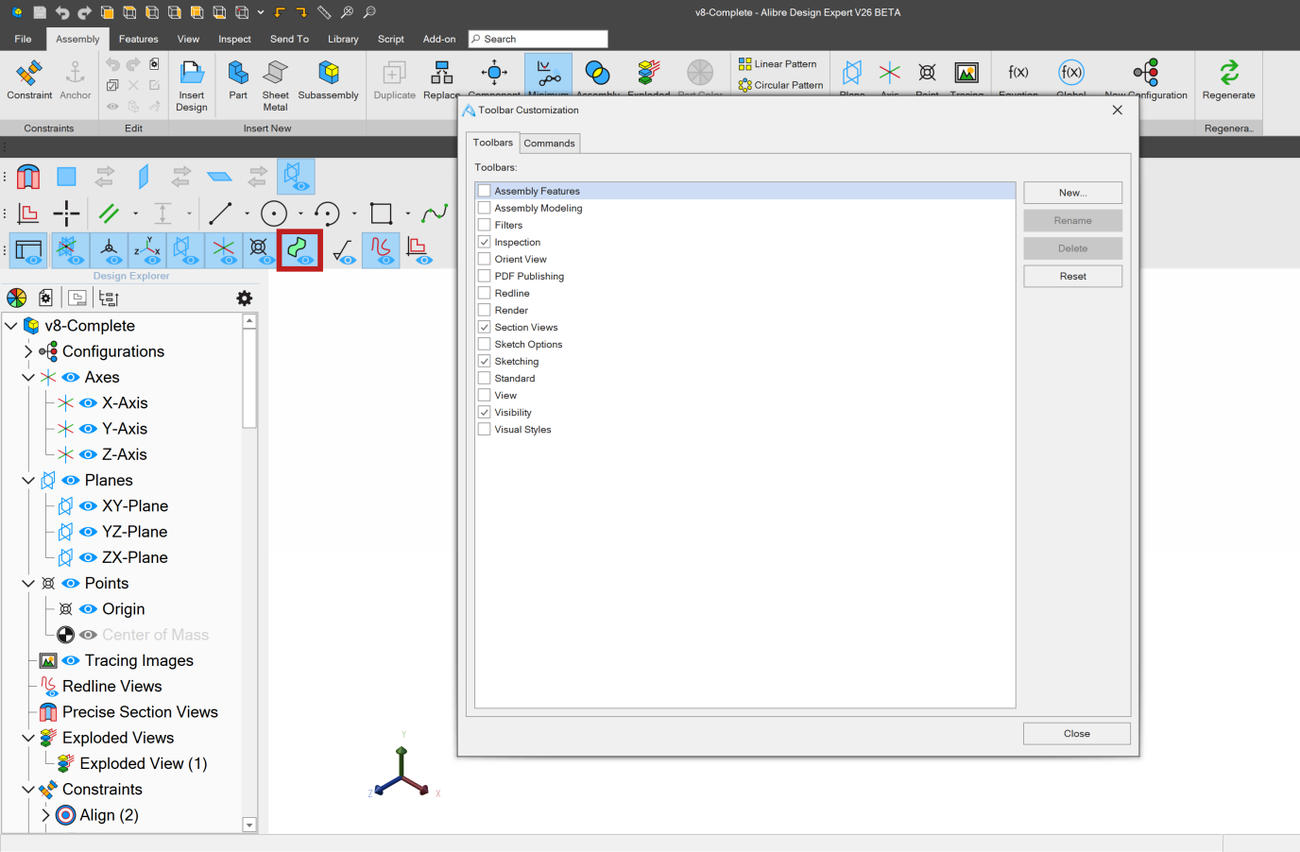
- Kliknij przycisk „Zamknij” (Close) w oknie dialogowym
Oryginał: Custom Toolbars