Jak zablokować część lub podzłożenie
How to suppress a part or subassembly
Blokowanie części lub podzłożeń
Dział zatytułowany „Blokowanie części lub podzłożeń”Gdy część jest zablokowana, złożenie zachowuje się tak, jakby ta część nie istniała. Część staje się niewidoczna i nie jest uwzględniana w relacjach, właściwościach masowych, ruchu itp.
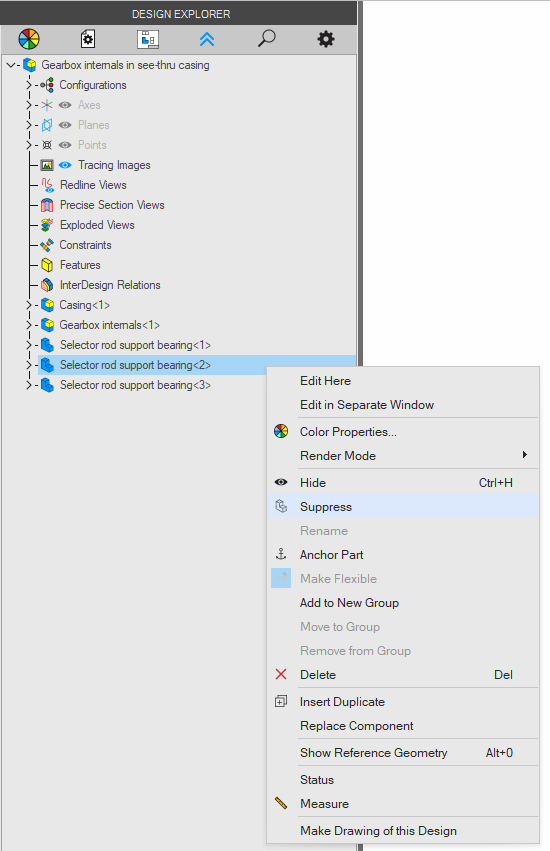
- Kliknij prawym przyciskiem myszy istniejącą część w „Drzewie projektu” (Design Explorer) lub w obszarze roboczym i wybierz opcję „Blokuj” (Suppress).
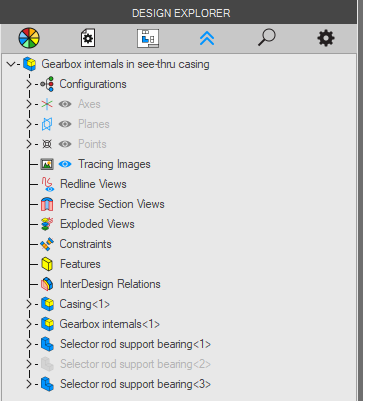
- Część zmieni kolor na szary w „Drzewie projektu”. Aby ją odblokować, ponownie kliknij ją prawym przyciskiem myszy i wybierz opcję „Blokuj”.
Gdy część lub podzłożenie ma stan „Zablokowane” (Suppressed), obowiązują następujące zasady:
-
Po zaznaczeniu elementu w „Drzewie projektu” jego ramka ograniczająca nie jest wyświetlana.
-
Element nie jest uwzględniany w obliczeniach „Właściwości fizycznych” (Physical Properties).
-
Element nie jest uwzględniany podczas sprawdzania kolizji.
-
Element nie jest wyświetlany na rysunku 2D ani w tabeli części (BOM).
Odblokowywanie części i podzłożeń
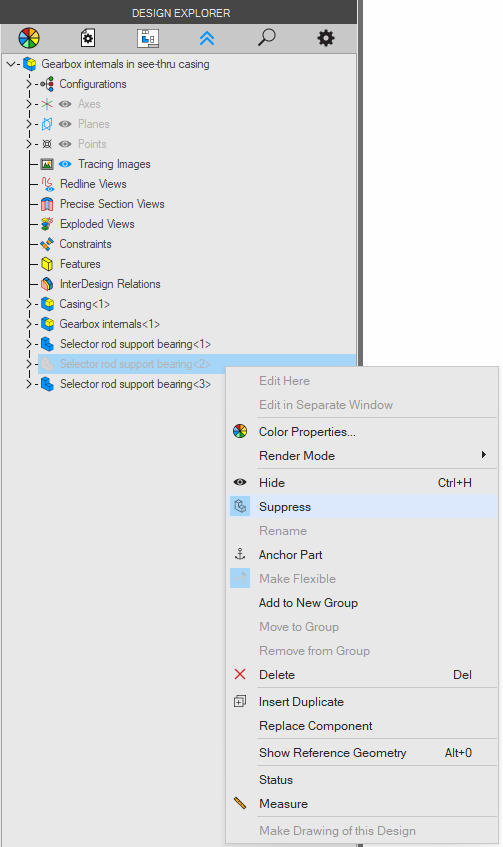
Dział zatytułowany „Odblokowywanie części i podzłożeń”Aby odblokować część lub podzłożenie, kliknij je prawym przyciskiem myszy w „Drzewie projektu”, a następnie kliknij „Blokuj”, aby ponownie wyświetlić je w obszarze roboczym.
Oryginał: How to suppress a part or subassembly