Tworzenie i usuwanie linii
Creating and Deleting Lines
Jak utworzyć linie
Dział zatytułowany „Jak utworzyć linie”-
Wybierz narzędzie „Linia” (Line) z grupy „Elementy szkicu” (Sketch Figures) na karcie „Szkicowanie 2D” (2D Sketching).
-
Kliknij, aby rozpocząć linię. Linia będzie wyświetlana w podglądzie jako linia w kolorze niebieskim.
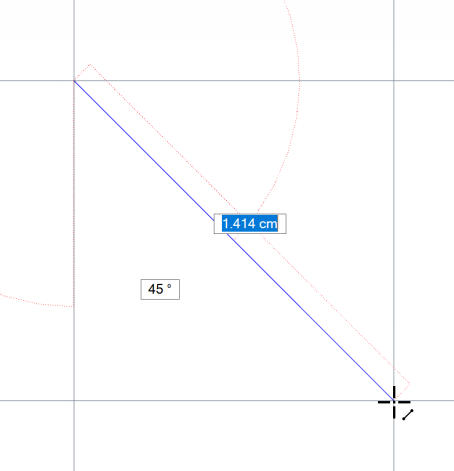
- Kliknij dwukrotnie, naciśnij klawisz Enter lub Esc na klawiaturze na ostatnim odcinku linii, aby zakończyć linię.
Naciśnij klawisz spacji na klawiaturze, aby umieścić węzeł w miejscu kursora myszy.
Jak usunąć linie
Dział zatytułowany „Jak usunąć linie”-
Kliknij linię prawym przyciskiem myszy, aby ją zaznaczyć.
-
Wybierz narzędzie „Usuń” (Delete) z menu podręcznego.
Jak utworzyć elementy z wielu linii
Dział zatytułowany „Jak utworzyć elementy z wielu linii”-
Wybierz narzędzie „Linia” z grupy „Elementy szkicu” na karcie „Szkicowanie 2D”.
-
Kliknij, aby rozpocząć linię.
-
Kliknij punkt końcowy odcinka. Następny odcinek rozpocznie się w tym samym punkcie.
-
Klikaj dalej, aby tworzyć kolejne odcinki.
-
Kliknij dwukrotnie lub naciśnij klawisz Enter na klawiaturze na ostatnim odcinku linii, aby zakończyć linię. Naciśnięcie klawisza Esc na klawiaturze zakończy linię w ostatnim ustawionym węźle.
Jak usunąć elementy z wielu linii
Dział zatytułowany „Jak usunąć elementy z wielu linii”- Każdy odcinek linii jest traktowany jako osobny element. Zaznacz i usuń każdy odcinek osobno albo przeciągnij ramkę zaznaczenia wokół wszystkich odcinków i naciśnij klawisz Delete na klawiaturze.
Oryginał: Creating and Deleting Lines