

Drukowanie rysunków 2D
Print 2D Drawings
Aby uzyskać najwyższą jakość wydruków rysunków 2D, upewnij się, że wszystkie widoki zostały przekształcone na „Rzutowanie” (Standard Views), jeżeli w którymkolwiek rysunku użyto trybu „Widok roboczy” (Draft View).
Jak wydrukować rysunek
Dział zatytułowany „Jak wydrukować rysunek”- Kliknij kartę „Plik” (File), a następnie przejdź do „Podgląd wydruku” (Print Preview). Zostanie wyświetlone okno dialogowe „Podgląd wydruku” z podglądem wydruku. Podgląd można powiększać i pomniejszać.
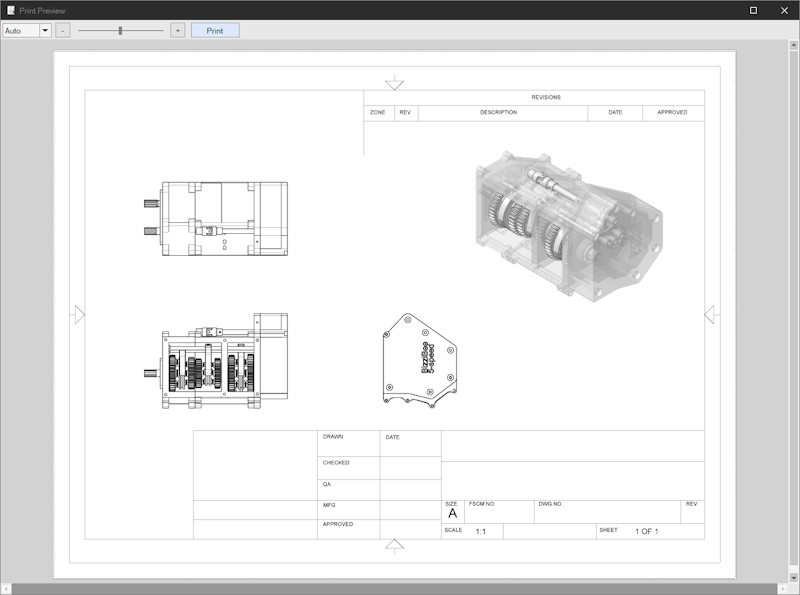
Korzystanie z „Podgląd wydruku” jest opcjonalne. Możesz również drukować bezpośrednio, wybierając kartę „Plik” > „Drukuj” (Print).
- Kliknij przycisk „Drukuj”. Zostanie wyświetlone okno dialogowe „Drukuj”.
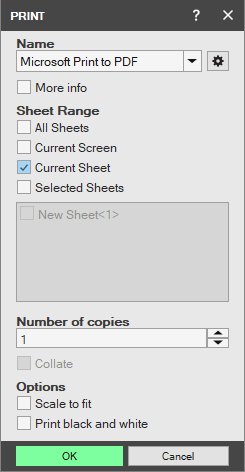
- W polu „Drukarka” (Printer) wybierz drukarkę i ustaw „Właściwości” (Properties).
Należy zainstalować sterowniki dostarczone przez producenta drukarki. Alibre Design wyświetla w oknie dialogowym „Drukuj” wszystkie dostępne rozmiary stron udostępniane przez zainstalowane sterowniki. Jednak bez prawidłowych sterowników używanej drukarki niektóre dostępne rozmiary stron mogą być z nią niezgodne.
-
Ustaw „Wielkość arkusza” (Sheet Range), wybierz liczbę w polu „Kopie” (Copies) oraz określ, czy kopie mają być sortowane za pomocą opcji „Sortuj” (Collated).
-
Ustaw „Opcje” (Options). Opcja „Skaluj, aby dopasować” (Scale to Fit) wykorzystuje granice arkusza i szablonu oraz zakres widoków do przeskalowania rysunku w taki sposób, aby całość zmieściła się na drukowanej stronie. Jeżeli widok modelu zostanie umieszczony poza granicami arkusza i szablonu, a ta opcja będzie włączona, drukowana strona będzie w większości czarna, natomiast widok modelu zostanie umieszczony względem granic arkusza i szablonu na drukowanej stronie.
Jeżeli widok znajdujący się wewnątrz obwiedni rysunku 2D zawiera linie kreskowe pochodzące z warstwy, użycie opcji „Skaluj, aby dopasować” nie wpłynie na odstępy między kreskami. Jeżeli jednak widok znajduje się poza granicami szablonu, długość kresek na drukowanej stronie ulegnie zmianie. Wynika to z tego, że widok na drukowanej stronie będzie mniejszy niż w sytuacji, gdy widok modelu znajduje się wewnątrz granic szablonu.
- Kliknij przycisk „OK” (OK), aby wydrukować rysunek.
UWAGA: Rysunki 2D można również „Opublikuj do PDF” (Publish to PDF). Aktywny moduł zapisu PDF używany do publikowania wybiera się w „Opcje programu” (System Options) -> „Rysunki” (Drawings) -> „PDF” (PDF). Opcja „Użyj wbudowanego modułu zapisu PDF” (Use built-in PDF writer) zazwyczaj zapewnia dobre rezultaty.
PRZESTROGA: Jeżeli jako modułu zapisu PDF używasz Microsoft Print to PDF, zachowaj szczególną ostrożność podczas ustawiania nazwy pliku wyjściowego. Microsoft Print to PDF nie ustawia automatycznie rozszerzenia pliku na PDF, dlatego bardzo łatwo można nadpisać istniejący plik Alibre i utracić swoją pracę.
Oryginał: Print 2D Drawings