Tworzenie i usuwanie profili tekstowych
Create and Delete Text Figures
Okno „Ustawienia tekstu”
Dział zatytułowany „Okno „Ustawienia tekstu””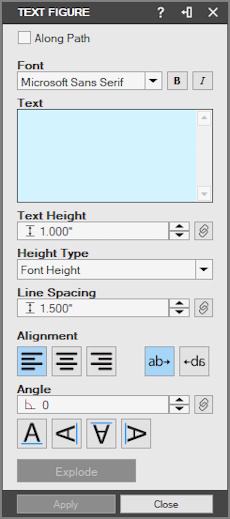
-
„Wzdłuż ścieżki” (Along Path): określa, czy tekst będzie wyświetlany wzdłuż krzywej. Jeśli opcja jest odznaczona, tekst biegnie wzdłuż poziomej linii prostej.
-
„Czcionka” (Font): w tej sekcji można wybrać krój czcionki. Można go pogrubić lub pochylić oraz ustawić wyrównanie. Tutaj można też zmienić kierunek tekstu.
-
Pole wprowadzania tekstu: tutaj wpisuje się tekst, który ma zostać umieszczony w szkicu. Łączna długość tekstu jest ograniczona do 1000 znaków.
-
„Wysokość” i „Odstęp” (Height and LineSpacing): w tej sekcji można ustawić rozmiar tekstu oraz odstęp między wierszami. Przy użyciu opcji „Wysokość czcionki” (Font Height) podstawą skalowania znaków jest definicja czcionki. Przy użyciu opcji „Wysokość znaków” (Character Extents) cały profil tekstowy jest skalowany tak, aby wysokość najwyższego pojedynczego wiersza tekstu odpowiadała wartości w polu rozmiaru.
-
„Kąt” (Angle): tutaj można ustawić orientację tekstu. Kąt obrotu tekstu jest liczony względem poziomu.
-
„Rozbij” (Explode): przycisk „Rozbij” rozdziela tekst na pojedyncze odcinki linii i łuków. Między punktami końcowymi sąsiednich profili zostaną dodane wiązania przynależności (Coincident).
Jak utworzyć zwykły profil tekstowy
Dział zatytułowany „Jak utworzyć zwykły profil tekstowy”-
Wybierz narzędzie „Szkic tekstu” (Sketch Text) z grupy „Elementy szkicu” (Sketch Figures) na karcie „Szkicowanie 2D” (2D Sketching).
-
Zostanie wyświetlone okno „Ustawienia tekstu” (Text Figure).
-
Ustaw wartości w polach „Rozmiar i odstęp” (Size and Spacing) oraz „Kąt”.
-
Wpisz tekst w polu wprowadzania tekstu.
Naciśnięcie klawisza Enter na klawiaturze spowoduje złamanie wiersza i utworzenie nowego wiersza.
- Podgląd profili tekstowych zostanie przyczepiony do kursora myszy i wyświetlony niebieską linią.
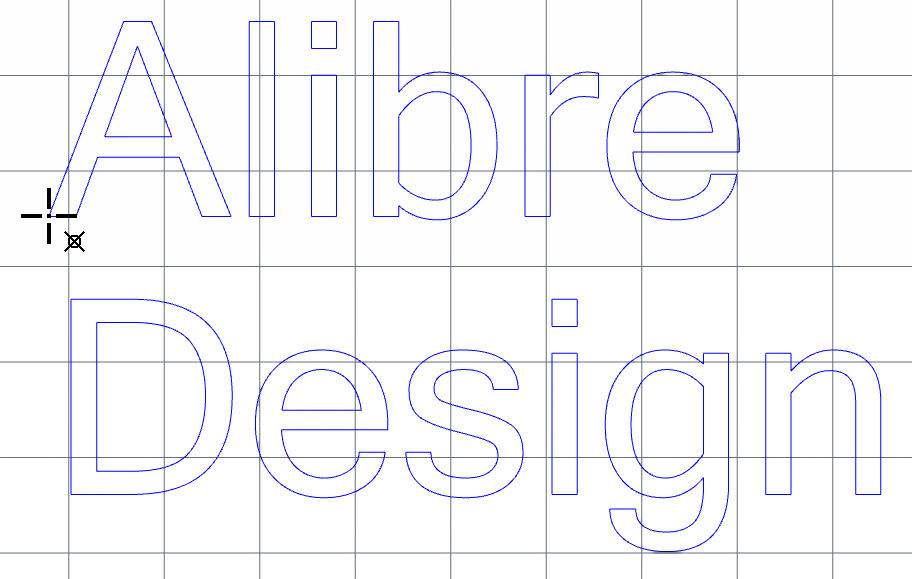
- Kliknij, aby umieścić tekst, a następnie kliknij przycisk „Zatwierdź” (Apply). Tekst można umieszczać dowolną liczbę razy.
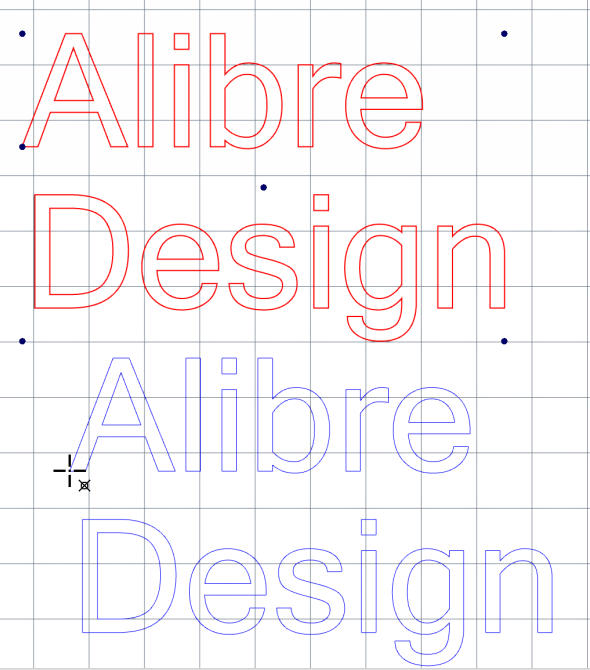
- Kliknij przycisk „Zamknij” (Close), aby zamknąć okno „Ustawienia tekstu”.
Jak utworzyć profil tekstowy wzdłuż ścieżki
Dział zatytułowany „Jak utworzyć profil tekstowy wzdłuż ścieżki”-
W aktywnym szkicu musi istnieć profil szkicu (standardowy lub odniesienia), który posłuży jako ścieżka.
-
Wybierz narzędzie „Szkic tekstu” z grupy „Elementy szkicu” na karcie „Szkicowanie 2D”.
-
Zostanie wyświetlone okno „Ustawienia tekstu”.
-
Ustaw wartość w polu „Rozmiar”.
-
Wpisz tekst w polu wprowadzania tekstu.
Tekst wzdłuż ścieżki można zastosować wyłącznie do tekstu jednowierszowego.
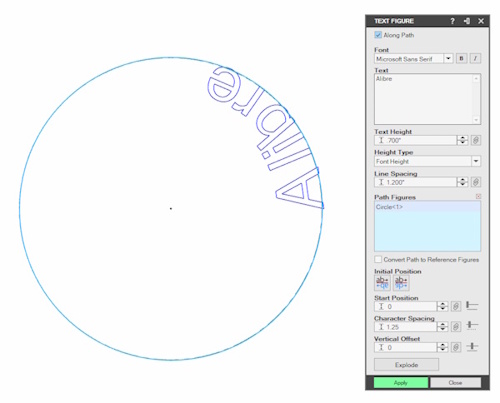
- Zaznacz profil ścieżki, a zobaczysz podgląd tekstu szkicu.
-
Dostosuj procent „Pozycji początkowej” (Start Position), „Odstęp między znakami” (Character Spacing) oraz „Odsunięcie pionowe” (Vertical Offset) od ścieżki.
-
Możesz również zmienić „Pozycję Początkową” (Initial Position) na „Odwrotnie” (Reverse Path), aby tekst biegł po zewnętrznej stronie ścieżki, albo użyć opcji „Odbij względem ścieżki” (Reflect Over Path), aby uzyskać efekt lustrzanego odbicia.
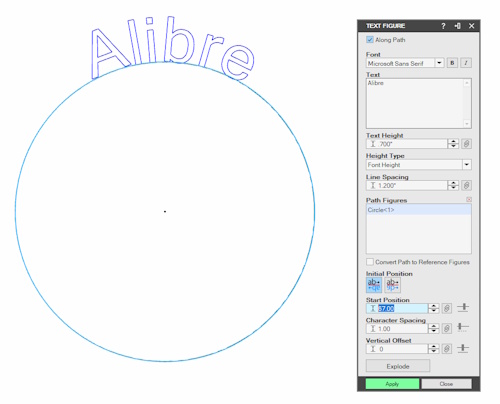
- Kliknij „Zatwierdź”, a następnie przycisk „Zamknij”, aby zamknąć okno „Ustawienia tekstu”.
Aby włączyć inne funkcje, takie jak kopiowanie i wklejanie, przenoszenie, eksport do SVG itp., musisz rozbić tekst.
Profile tekstowe a operacje
Dział zatytułowany „Profile tekstowe a operacje”Poza trybem szkicu profile tekstowe są przedstawiane w przybliżeniu. Dla każdego znaku profilu tekstowego wyświetlane jest pole ograniczające. Rozbite profile tekstowe wyświetlają rzeczywiste linie i krzywe składowe zarówno w trybie szkicu, jak i poza nim.
Profile tekstowe można wykorzystać do utworzenia większości operacji 3D. Następujące operacje dopuszczają profile tekstowe:
-
Wyciągnięcie proste i wycięcie (wszystkie warunki zakończenia z wyjątkiem „Do Następnego” (To Next))
-
Wyciągnięcie obrotowe i wycięcie obrotowe
-
Wyciągnięcie po ścieżce i wycięcie po ścieżce
-
Wyciągnięcie po spirali i wycięcie po spirali
-
Wybicie (w oknie roboczym „Część Blacha”) (Sheet Metal) Następujące operacje nie dopuszczają profili tekstowych:
-
Wyciągnięcie przez przekrój i wycięcie przez przekrój
-
Wyciągnięcie bryły cienkościennej i wycięcie bryły cienkościennej
-
Zakładka (w oknie roboczym „Część Blacha”)
-
Zagięcie konturowe (w oknie roboczym „Część Blacha”)
-
Ścianka (w oknie roboczym „Część Blacha”)
-
Wgłębienie (w oknie roboczym „Część Blacha”, jeśli profil tekstowy został rozbity)
Jak usunąć profile tekstowe
Dział zatytułowany „Jak usunąć profile tekstowe”-
Kliknij prawym przyciskiem myszy operację tekstu w „Drzewie projektu” (Design Explorer) i wybierz polecenie „Usuń” (Delete).
-
Możesz też zaznaczyć profil tekstowy w obszarze roboczym i nacisnąć klawisz Delete na klawiaturze.
Oryginał: Create and Delete Text Figures