Wycięcia po ścieżce i wycięcia cienkościenne po ścieżce
Cut and Thin Cut Sweeps
Wycięcie po ścieżce (Cut Sweep) i wycięcie cienkościenne po ścieżce (Thin Cut Sweep) usuwają materiał wzdłuż ścieżki. Ilość i rozmiar usuwanego materiału wynikają z rozmiaru i kształtu profilu przeciąganego wzdłuż ścieżki.
Jak utworzyć wycięcie po ścieżce
Dział zatytułowany „Jak utworzyć wycięcie po ścieżce”Aby utworzyć wycięcie po ścieżce, materiał musi najpierw istnieć. W tym przykładzie użyte zostanie wyciągnięcie prostokątnego szkicu (Boss Extrude).
- Utwórz szkic profilu, który definiuje przekrój poprzeczny ścieżki. Profil musi być zamknięty i nie może się przecinać.
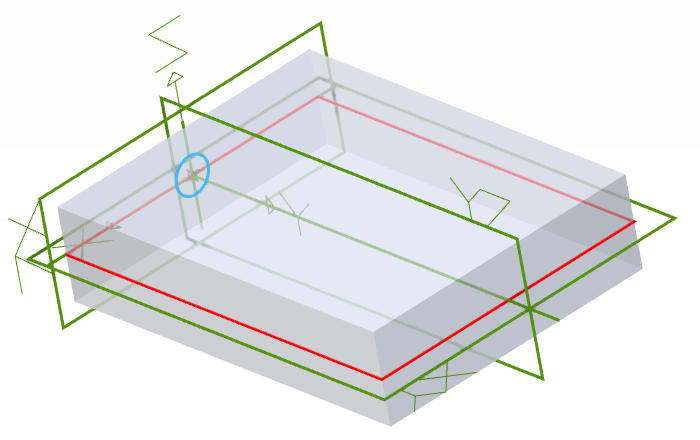
- Wybierz płaszczyznę, na której utworzysz ścieżkę, i utwórz na niej szkic, który nie przecina się. Można użyć więcej niż jednego profilu ścieżki, o ile ścieżka jest ciągła.
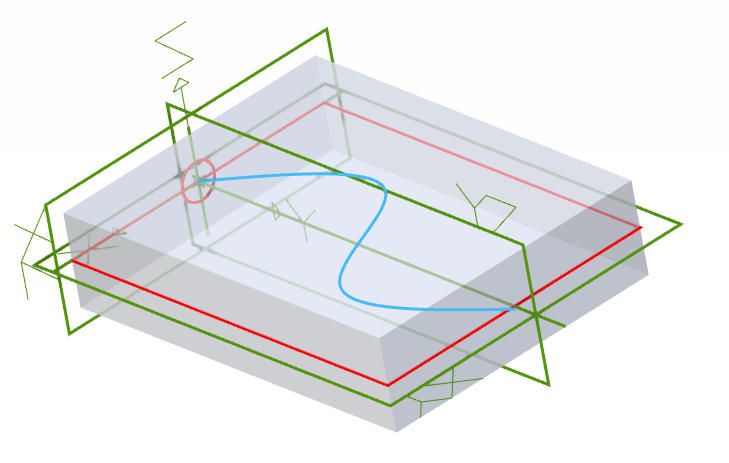
- Wybierz narzędzie „Wycięcie po ścieżce” (Sweep Cut) z grupy „Wycięcia (usunięcie materiału)” (Cut (Remove Material)) na karcie „Modelowanie części”. Obszar roboczy zmieni się na widok izometryczny i zostanie wyświetlone okno „Wycięcie po ścieżce”.
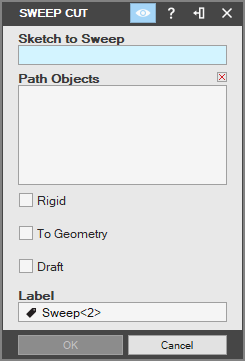
- Zaznacz w obszarze roboczym szkic z zamkniętym profilem, który zdefiniuje profil przeciągany, jako „Szkic do ścieżki” (Sketch to Sweep).
Ten szkic wraz ze ścieżką można zaznaczyć w obszarze roboczym lub w „Drzewie projektu” (Design Explorer).
-
Kliknij pole „Elementy ścieżki” (Path Objects) i zaznacz szkice lub krawędzie, które definiują ścieżkę.
-
Wybierz „Typ” (Sweep Type). „Szkic do ścieżki” można utworzyć wzdłuż opcji „Ścieżka” (Entire Path; domyślnie) lub „Do geometrii” (To Geometry).
-
Jeśli wybrano „Do geometrii”, zaznacz w obszarze roboczym istniejącą płaszczyznę, lico lub powierzchnię. Można ustawić wartość „Geometria odsunięcia” (Geometry Offset), aby utworzyć odstęp między elementem docelowym a końcem operacji przeciągnięcia.
-
Zaznacz pole wyboru „Sztywny” (Rigid), aby wymusić, by profil pozostawał równoległy do płaszczyzny szkicu profilu na całej długości przeciągnięcia.
-
W razie potrzeby wprowadź „Kąt pochylenia” (Draft Angle).
-
W razie potrzeby wprowadź nazwę w polu „Nazwa” (Label). Będzie to nazwa operacji w drzewie projektu.
-
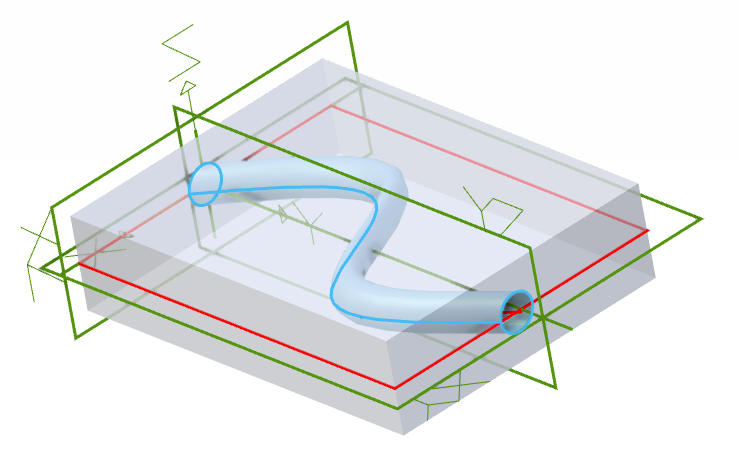
Kliknij przycisk „OK”. W obszarze roboczym zostanie utworzone wycięcie po ścieżce.
Jak utworzyć wycięcie cienkościenne po ścieżce
Dział zatytułowany „Jak utworzyć wycięcie cienkościenne po ścieżce”
Aby utworzyć wycięcie cienkościenne po ścieżce, materiał musi najpierw istnieć. W tym przykładzie użyte zostanie wyciągnięcie szkicu prostokąta (Boss Extrude).
- Utwórz szkic profilu, który definiuje przekrój poprzeczny ścieżki. Profil może być otwarty, ale nie może się przecinać.
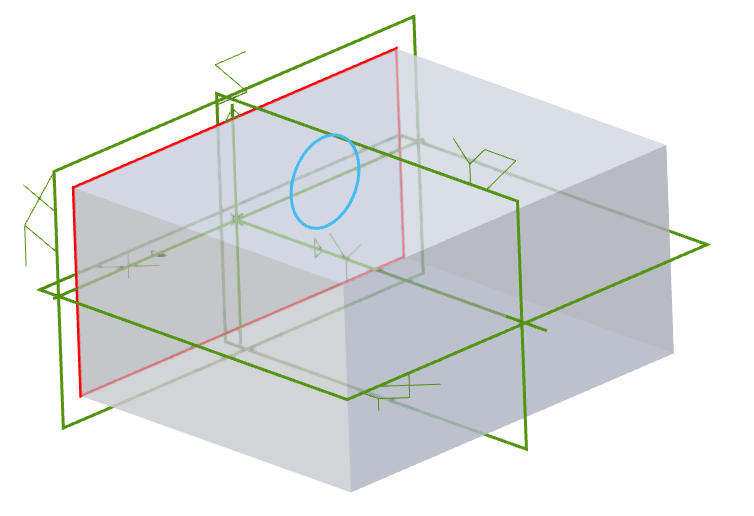
- Wybierz płaszczyznę, na której utworzysz ścieżkę, i utwórz na niej szkic, który nie przecina się. Można użyć więcej niż jednego profilu ścieżki, o ile ścieżka jest ciągła.
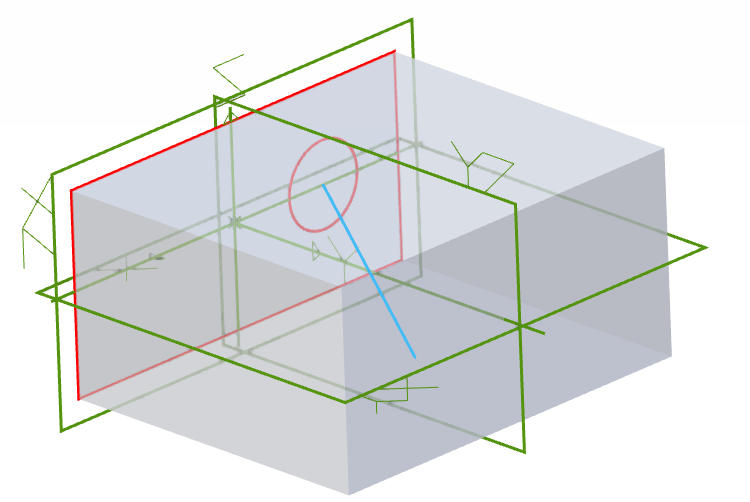
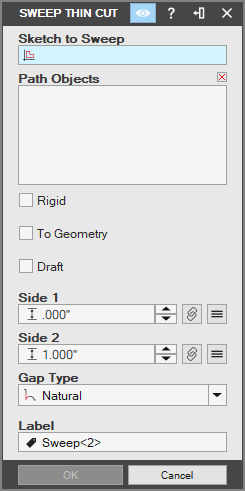
- Wybierz narzędzie „Wycięcie cienkościenne po ścieżce” (Sweep Thin Cut) z grupy „Wycięcia (usunięcie materiału)” na karcie „Modelowanie części”. Obszar roboczy zmieni się na widok izometryczny i zostanie wyświetlone okno „Wycięcie cienkościenne po ścieżce”.
-
Aby wybrać inny szkic, kliknij pole „Szkic do ścieżki” i zaznacz żądany szkic w obszarze roboczym lub w drzewie projektu.
-
Wybierz opcję z listy rozwijanej „Typ”. Domyślnie ustawiona jest opcja „Ścieżka”.
-
„Ścieżka” — tworzy wycięcie wzdłuż całej zaznaczonej ścieżki.
-
„Do geometrii” — tworzy wyciągnięcie do wybranego lica lub płaszczyzny.
-
Jeśli użyto opcji „Do geometrii”, kliknij pole „Element docelowy geometrii” (Geometry Target) i zaznacz lico, do którego ma sięgać przeciągnięcie.
-
Aby zakończyć przeciągnięcie z odsunięciem od zaznaczonego lica, wprowadź wartość w opcji „Geometria odsunięcia”.
-
Wybierz „Typ szczeliny” (Gap Type) z listy rozwijanej.
-
Wprowadź wartość w polach „Grubość ścian” (Wall Thickness) dla „Strony 1” (Side 1). Do wprowadzenia wartości równania można też użyć przycisku „Edytor równań” (Equation Editor).
-
Wprowadź wartość w polu „Kąt pochylenia” albo użyj edytora równań, aby utworzyć kąt pochylenia. Włączenie opcji „Na zewnątrz” (Outward) umożliwi pochylenie w kierunku większego rozmiaru.
-
Wprowadź nazwę ścieżki w polu „Nazwa”. Ta nazwa jest wyświetlana w drzewie projektu.
-
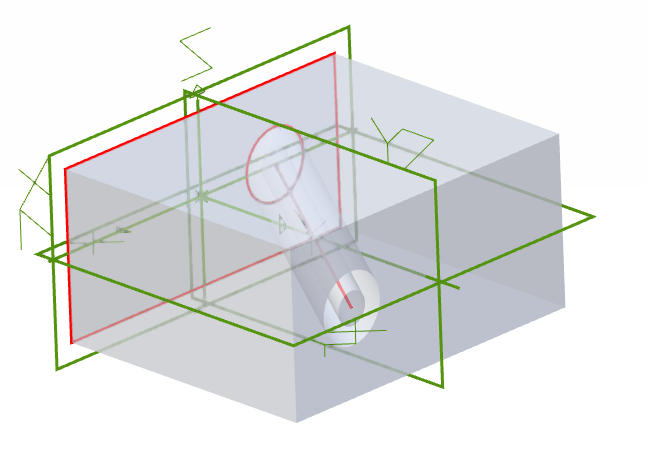
Kliknij przycisk „OK”. W obszarze roboczym zostanie utworzona część wyciągnięta.
Informacje o typach szczeliny
Dział zatytułowany „Informacje o typach szczeliny”Szczelina powstaje podczas wyciągania, obrotu lub przeciągania cienkiego wyciągnięcia. Pole „Typ szczeliny” w oknach operacji cienkościennych pozwala wybrać sposób usuwania szczelin. Poniższe przykłady przedstawiają profil kwadratu i koła. Z profilu usunięto linie wewnętrzne aż do przecięcia obu kształtów. Profil szkicu jest wyciągany jako cienkościenne wyciągnięcie. Szczeliny, które trzeba wypełnić, zaznaczono czerwonym okręgiem.
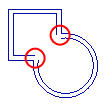
| Przykład | Wynik |
|---|
| „Naturalny” (Natural) | Przedłuża obie figury wzdłuż ich naturalnych krzywych aż do przecięcia |
|---|
| „Zaokrąglenie” (Round) | Tworzy zaokrąglone narożniki |
|---|
| „Rozciągnij” (Extend) | Przedłuża dwie linie proste od końca każdej figury aż do przecięcia |
|---|
Oryginał: Cut and Thin Cut Sweeps