

Tworzenie konfiguracji części i części blaszanych
Creating Part and Sheet Metal Part Configurations
Tworzenie konfiguracji jest dostępne w:
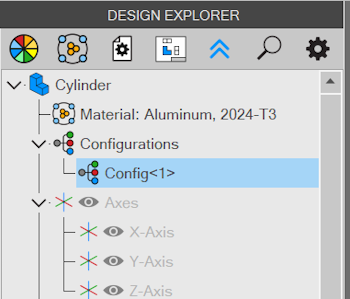
Każdy projekt ma co najmniej jedną konfigurację. Konfiguracja domyślna o nazwie Config<1> jest wyświetlana w sekcji „Konfiguracje” (Configurations) w „Drzewie projektu” (Design Explorer).
Jeśli węzeł „Konfiguracje” nie jest widoczny, mógł zostać wyłączony.

Tworzenie nowych konfiguracji
Dział zatytułowany „Tworzenie nowych konfiguracji”Przed utworzeniem konfiguracji zastanów się, czym dana konfiguracja ma się wyróżniać. Czy na przykład nowa konfiguracja ma mieć inne wartości parametrów, właściwości projektu, stany pominięcia operacji itd.? Ustalenie tego ułatwi wybór opcji.
Utwórz nową konfigurację
-
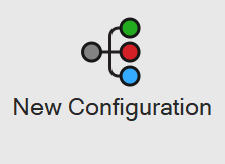
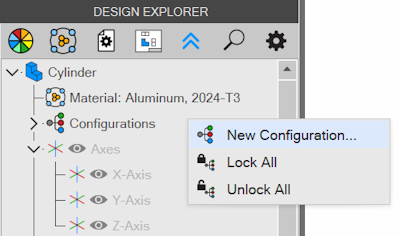
Kliknij prawym przyciskiem myszy węzeł „Konfiguracje” w „Drzewie projektu” i wybierz opcję „Nowa Konfiguracja…” (New Configuration…). Możesz również wybrać narzędzie „Nowa Konfiguracja” na „karcie Modelowanie części” (Part Modeling tab).
-
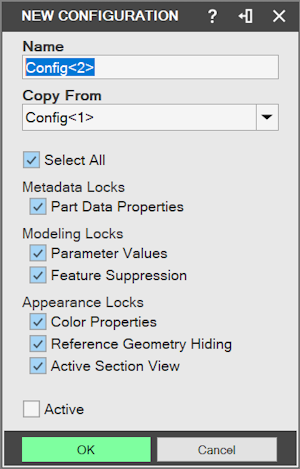
Zostanie wyświetlone okno dialogowe „Nowa Konfiguracja”.
-
Wprowadź nazwę konfiguracji. Nazwa ta będzie wyświetlana w „Drzewie projektu”.
-
Wybierz istniejącą konfigurację w polu „Kopiuj z” (Copy From). Właściwości „Zamknięcie” (Locks) wybranej konfiguracji zostaną użyte do wypełnienia właściwości „Zamknięcie” w oknie dialogowym. Zwykle w danym projekcie te same opcje „Zamknięcie” są używane w wielu konfiguracjach, co ułatwia tworzenie większej liczby konfiguracji.
-
Ustaw żądane właściwości blokad. Opcja „Zaznacz wszystko” (Select All) włączy wszystkie właściwości. Zobacz więcej informacji o blokadach.
Traktuj blokady jako elementy określające unikatowość konfiguracji. Zablokowanie danego elementu powoduje utworzenie jego kopii przeznaczonej wyłącznie dla określonej konfiguracji. Jeśli na przykład nowa konfiguracja ma zawierać unikatowe „Dane (Właściwości ogólne)” (Part Data Properties), które mogą posłużyć do wypełnienia tabeli części lub rysunku 2D, należy zablokować „Dane (Właściwości ogólne)”.
Zablokowanie opcji oznacza, że zmiany związane z tą opcją, wprowadzone w innych konfiguracjach, nie wpłyną na bieżącą konfigurację. Jeśli na przykład wszystkie warianty mają mieć ten sam kolor części, należy odblokować „Właściwości koloru” (Color Properties). W przeciwnym razie po zmianie koloru trzeba będzie ręcznie zmienić właściwości koloru w każdej konfiguracji.
-
Włącz opcję „Uaktywnij” (Active), aby ustawić nową konfigurację jako aktywną.
-
Kliknij przycisk „OK”, aby utworzyć nową konfigurację, która zostanie dodana do „Drzewa projektu”. Ponadto po utworzeniu drugiej konfiguracji nazwa części w „Drzewie projektu” i na pasku tytułu obszaru roboczego zmieni się na „Nazwa Części – Nazwa aktywnej konfiguracji” (Part Name - Active Configuration Name).
-
Możesz teraz wprowadzić w konfiguracji zmiany projektu i/lub danych.
Wprowadzanie zmian projektu i/lub danych w konfiguracjach
Dział zatytułowany „Wprowadzanie zmian projektu i/lub danych w konfiguracjach”Gdy istnieje wiele konfiguracji, możesz rozpocząć nadawanie im unikatowych cech.
Wprowadź zmiany projektu i/lub danych w konfiguracjach
-
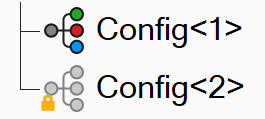
Wybierz konfigurację, nad którą chcesz pracować, i kliknij dwukrotnie jej nazwę w „Drzewie projektu”, aby ją uaktywnić. Aktywna konfiguracja nie ma ikony kłódki, jak pokazano poniżej na przykładzie Config<1>. W danej chwili aktywna może być tylko jedna konfiguracja.
-
Zmodyfikuj część odpowiednio do potrzeb. Blokady zdefiniowane podczas konfigurowania konfiguracji określają, czy zmiany wprowadzone w modelu zostaną zastosowane do wszystkich konfiguracji, czy tylko do konfiguracji aktywnej.
Przykładowe zmiany obejmują tworzenie nowych operacji, pomijanie istniejących operacji, modyfikowanie właściwości projektu, zmienianie wartości parametrów w szkicach lub operacjach oraz zmienianie kolorów operacji.
- Po zakończeniu zmian wybierz następną konfigurację, którą chcesz zmodyfikować, uaktywnij ją i powtórz ten proces.
Aby sprawdzić, czy blokady są prawidłowo ustawione, wprowadź kilka początkowych zmian, a następnie uaktywnij inną konfigurację. Jeśli przełączenie na inną konfigurację powoduje oczekiwane zmiany modelu, blokady są ustawione prawidłowo.
Blokady
Dział zatytułowany „Blokady”Szczegółowe omówienie działania blokad dla poszczególnych pozycji zawiera poniższa tabela.
| Typ blokady | Działanie po zablokowaniu | Działanie po odblokowaniu |
|---|
| „Pominięcie Cechy” (Feature Suppression) | Wszystkie operacje dodane do aktywnej konfiguracji zostaną dodane jako pominięte operacje w każdej zablokowanej konfiguracji. Zmiany stanów pominięcia istniejących operacji w aktywnej konfiguracji zostaną zignorowane w zablokowanych konfiguracjach. | Wszystkie operacje dodane do aktywnej konfiguracji zostaną również dodane do każdej odblokowanej konfiguracji. Zmiany stanów pominięcia istniejących operacji w aktywnej konfiguracji zostaną również zastosowane do każdej odblokowanej konfiguracji. |
|---|
| „Wartość parametru” (Parameter Values) | Wszystkie parametry dodane do aktywnej konfiguracji zostaną również zastosowane wraz z ich wartościami początkowymi do wszystkich zablokowanych konfiguracji. Zmiany wartości parametrów nie zostaną jednak zastosowane do zablokowanych konfiguracji. | Wszystkie parametry dodane do aktywnej konfiguracji zostaną zastosowane wraz z ich wartościami początkowymi do wszystkich odblokowanych konfiguracji. Ponadto wszystkie zmiany wartości parametrów zostaną również zastosowane do wszystkich odblokowanych konfiguracji. |
|---|
| „Właściwości projektu (Ogólne właściwości)” (Part Data (General Properties)) | Zmiany wartości właściwości projektu aktywnej konfiguracji zostaną zignorowane we wszystkich zablokowanych konfiguracjach. Należy pamiętać, że pola nazwy, numeru i opisu we właściwościach projektu będą takie same dla wszystkich konfiguracji. Blokady dotyczą wartości właściwości. | Zmiany właściwości projektu aktywnej konfiguracji zostaną zastosowane do wszystkich odblokowanych konfiguracji. |
|---|
| „Właściwości koloru” | Zmiany kolorów krawędzi lub ścian aktywnej konfiguracji zostaną zignorowane we wszystkich zablokowanych konfiguracjach. | Zmiany kolorów krawędzi lub ścian aktywnej konfiguracji zostaną również zastosowane do wszystkich odblokowanych konfiguracji. |
|---|
| „Ukrywanie Geometrii Odniesienia” (Reference Geometry Hiding) | Ukrywanie i odkrywanie geometrii odniesienia w aktywnej konfiguracji zostanie zignorowane we wszystkich zablokowanych konfiguracjach. | Ukrywanie i odkrywanie geometrii odniesienia w aktywnej konfiguracji zostanie zastosowane do wszystkich odblokowanych konfiguracji. |
|---|
| „Aktywne Widoki przekrojów” (Active Section View) | Włączenie lub wyłączenie widoku przekroju 3D w aktywnej konfiguracji zostanie zignorowane we wszystkich zablokowanych konfiguracjach. | Włączenie lub wyłączenie widoku przekroju 3D w aktywnej konfiguracji zmieni również stan widoku we wszystkich odblokowanych konfiguracjach. |
|---|
Przydatne uwagi dotyczące konfiguracji projektu w częściach
Dział zatytułowany „Przydatne uwagi dotyczące konfiguracji projektu w częściach”Ręczne przeniesienie lub zmiana rozmiaru figury szkicu bez użycia wymiarów zostanie zastosowana do wszystkich konfiguracji. Przeniesienie lub zmiana rozmiaru figury szkicu za pomocą wymiarów nie musi zostać zastosowana do wszystkich konfiguracji. Wartości wymiarów są parametrami, które mogą być różne w poszczególnych konfiguracjach.
Wszystkie konfiguracje mają ten sam zestaw wymiarów. Wymiar dodany do jednej konfiguracji zostanie dodany do wszystkich konfiguracji. Wartości wymiarów są parametrami, które mogą różnić się między konfiguracjami.
Wszystkie konfiguracje mają wspólny zestaw dostępnych operacji. Operacja usunięta z jednej konfiguracji zostanie usunięta ze wszystkich konfiguracji. Operacje można pomijać w poszczególnych konfiguracjach.
Wszystkie konfiguracje mają wspólną kolejność operacji. Zmiana kolejności operacji w jednej konfiguracji spowoduje zmianę ich kolejności we wszystkich konfiguracjach.
Konfiguracje są wyświetlane w „Drzewie projektu” w kolejności ich utworzenia.
Aktywnej konfiguracji nie można usunąć. Jeśli istnieje tylko jedna konfiguracja, jest ona domyślnie konfiguracją aktywną, a opcja „Usuń” (Delete) jest wyłączona.