Zaokrąglenia o zmiennym promieniu
Variable Radius Fillets
„Zaokrąglenia o zmiennym promieniu” (Variable Radius Fillets) umożliwiają zastosowanie niejednakowego promienia wzdłuż krawędzi lub grupy krawędzi części.
W przypadku Alibre Design 28.0.4 lub starszego zobacz temat „Starsze narzędzie zaokrąglenia” (Legacy Fillet Tool).
Jak utworzyć zaokrąglenie o zmiennym promieniu
Dział zatytułowany „Jak utworzyć zaokrąglenie o zmiennym promieniu”Aby użyć polecenia „Zaokrąglenie” (Fillet), materiał musi już istnieć.
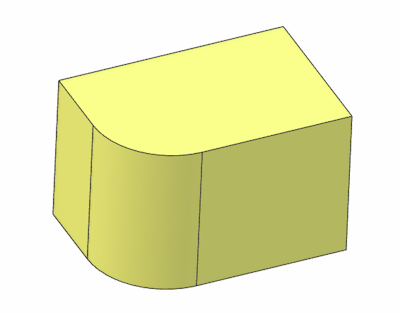
- Kliknij listę rozwijaną narzędzia „Zaokrąglenie” w grupie „Narzędzia Części” (Part Tools) na karcie „Modelowanie części” (Part Modeling) i wybierz „Zaokrąglenie o zmiennym promieniu” (Variable Radius Fillet). Okno dialogowe składa się z trzech (3) grup: „Początkowe krawędzie” (Seed Edges), „Promienie” (Radii) i „Łączenie wierzchołków” (Vertex Blending).
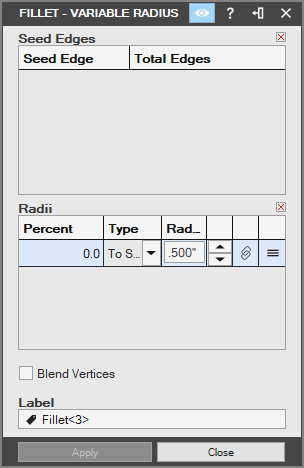
- Wybierz „Krawędź początkową” (Seed Edge). Operacja może dotyczyć wyłącznie krawędzi. W tej funkcji opcja „Przejście styczne” (Tangent Propagate) jest zawsze włączona i nie można jej wyłączyć. Kolumna „Suma krawędzi” (Total Edge) pokazuje łączną liczbę krawędzi powiązanych z łańcuchem stycznym.
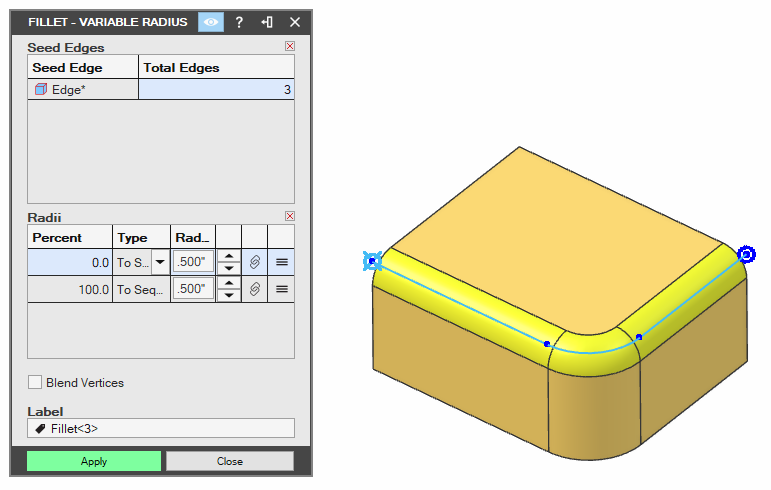
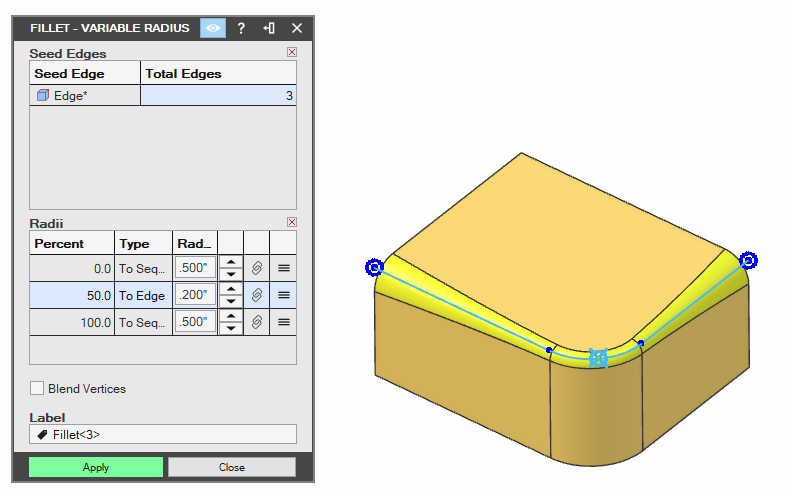
- W razie potrzeby kliknij, aby dodać punkty wzdłuż łańcucha krawędzi, tak aby ustawić miejsca, w których promień będzie się zmieniał. Procentowe położenie tych dodatkowych punktów można ustawić w oknie dialogowym albo przeciągnąć punkty, aby zmienić ich rozmieszczenie.
W tym przykładzie chcemy, aby punkt znajdował się dokładnie pośrodku zakrzywionego narożnika, więc wartość procentowa wyniesie 50,0 „Do krawędzi” (To Edge).
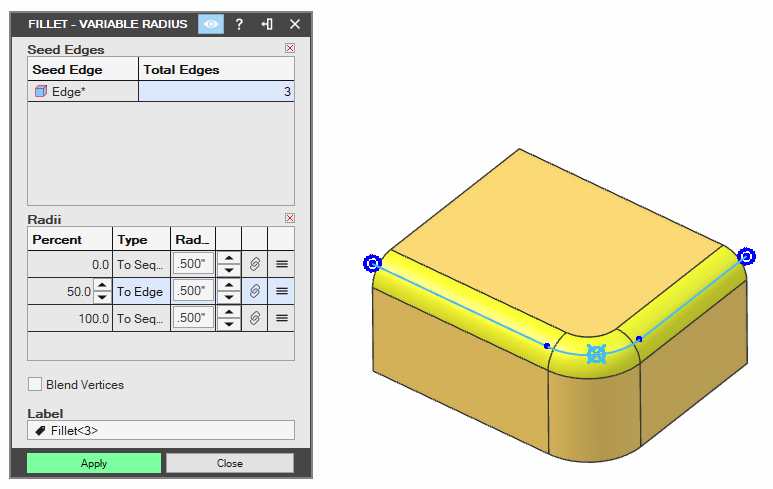
- Dostosuj wartości promieni.
-
W razie potrzeby zastosuj „Łączenie wierzchołków”. Opis łączenia wierzchołków znajdziesz na stronie „Zaokrąglenie o stałym promieniu” (Constant Radius Fillet).
-
W razie potrzeby wpisz „Nazwę” (Label). Będzie to nazwa operacji w „Drzewie projektu” (Design Explorer).
-
Kliknij przycisk „Zatwierdź” (Apply). Wszystkie wybrane krawędzie zostaną zaokrąglone.
Jeśli zaokrąglenie wielu krawędzi zakończy się niepowodzeniem, kliknij prawym przyciskiem myszy nieudane zaokrąglenie w „Drzewie projektu” i wybierz polecenie „Edycja” (Edit). Spróbuj zmniejszyć wartość promienia krawędzi lub wykluczyć krawędzie, aby znaleźć krawędź powodującą problem.
Usuwanie punktów
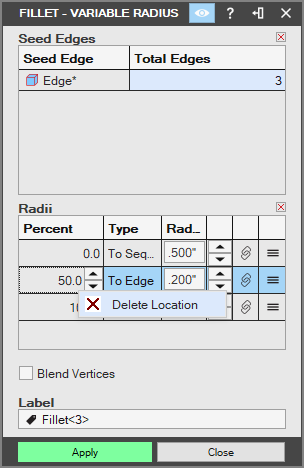
Dział zatytułowany „Usuwanie punktów”Punkty zmiennego promienia można usunąć, klikając prawym przyciskiem myszy miejsce punktu w oknie dialogowym i wybierając „Usuń lokalizację” (Delete Location).
Edycja starszych zaokrągleń o zmiennym promieniu
Dział zatytułowany „Edycja starszych zaokrągleń o zmiennym promieniu”Załóżmy, że edytujesz część utworzoną w starszej wersji Alibre, która zawiera zaokrąglenia o zmiennym promieniu. W takim przypadku należy pamiętać, że zobaczysz inne okno dialogowe, które wyświetla tylko dawne działanie zaokrągleń o zmiennym promieniu (tzn. wyłącznie promienie początkowy i końcowy).
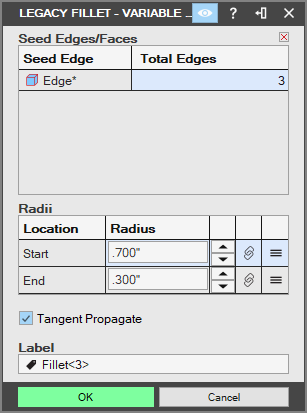
Jeśli chcesz użyć zaktualizowanej funkcjonalności zmiennego promienia, musisz usunąć istniejące zaokrąglenie i utworzyć nowe.
Oryginał: Variable Radius Fillets