Opcje wyświetlania (Display Options): Ogólne
Display Options: General
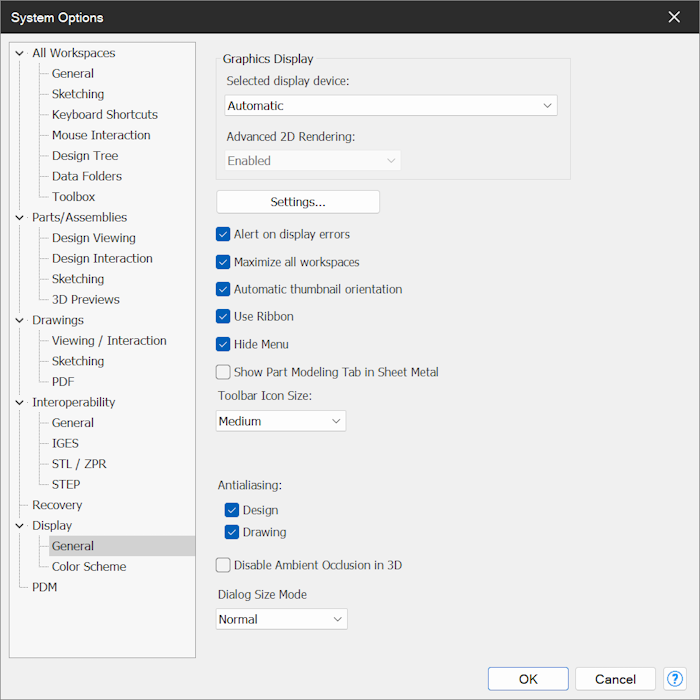
„Wyświetlanie grafiki” (Graphics Display)
Dział zatytułowany „„Wyświetlanie grafiki” (Graphics Display)”-
Opcja „Wybierz urządzenie wyświetlające” (Select display device) umożliwia wybór spośród dostępnych zainstalowanych kart graficznych.
-
Opcja „Zaawansowany rendering 2D” (Advanced 2D Rendering) umożliwia określenie, czy rendering 2D ma być „Włączony” (Enabled), „Wyłączony” (Disabled), czy ustawiany automatycznie za pomocą opcji „Wykryte wspomaganie sprzętowe” (Detect Hardware).
„Ogólne opcje” (General Options)
Dział zatytułowany „„Ogólne opcje” (General Options)”-
Opcja „Ustawienia…” (Settings…) otwiera okno dialogowe „Personalizacja” (Personalization) w systemie Windows.
-
Opcja „Alarm błędów wyświetlania” (Alert on display errors) włącza lub wyłącza wyświetlanie okna dialogowego z opisem błędu po jego wykryciu.
-
Opcja „Optymalizuj miniatury plików” (Optimize File Thumbnails) umożliwia przełączanie między wyświetlaniem w „Oknie Głównym” (Home Window) miniatur zoptymalizowanych pod kątem dużego widoku izometrycznego modelu a użyciem aktualnej orientacji i poziomu powiększenia w obszarze roboczym.
-
Opcja „Maksymalizuj wszystkie obszary robocze” (Maximize all workspaces) włącza lub wyłącza maksymalizowanie obszarów roboczych podczas ich otwierania.
-
Opcja „Użyj wstążek Ribbon” (Use Ribbon) włącza lub wyłącza wyświetlanie wstążki, której można używać razem z paskami narzędziowymi.
-
Opcja „Ukryj menu” (Hide Menu) włącza lub wyłącza wyświetlanie standardowych menu „Plik” (File), „Edycja” (Edit), „Wstaw” (Insert) i „Szkic” (Sketch), do których można uzyskać dostęp za pomocą klawisza Alt na klawiaturze, jeśli opcja jest wyłączona.
-
Opcja „Pokaż kartę Modelowanie części w Części Blacha” (Show Part Modeling Tab in Sheet Metal) włącza lub wyłącza wyświetlanie „karty Modelowanie części” (Part Modeling tab) podczas pracy w obszarze roboczym „Część Blacha” (Sheet Metal).
-
Opcja „Rozmiar ikon” (Toolbar Icon Size) umożliwia wybranie rozmiaru ikon na pasku narzędziowym spośród ustawień „Małe” (Small), „Średnia” (Medium), „Duże” (Large) i „Bardzo duży” (Extra Large).
Antyaliasing (Antialiasing)
Dział zatytułowany „Antyaliasing (Antialiasing)”Antyaliasing to technologia wyświetlania, dzięki której linie, tekst i inne obiekty wyglądają gładko i estetycznie. Antyaliasing można włączyć w obszarach roboczych 2D, obszarach roboczych 3D lub w obu typach obszarów. Większość użytkowników powinna pozostawić antyaliasing włączony. Antyaliasing można wyłączyć, jeśli:
-
Preferujesz wygląd figur i tekstu bez antyaliasingu.
-
Połączenie rozdzielczości i rozmiaru monitora oraz współczynnika skalowania systemu Windows powoduje, że antyaliasing na ekranie jest nieakceptowalnie rozmyty.
-
Masz starszą kartę graficzną, która nie radzi sobie z wyświetlaniem obrazów z antyaliasingiem przy dużej liczbie klatek na sekundę, co powoduje opóźnienie reakcji na działania użytkownika.
„Wyłącz okluzję otoczenia w 3D” (Disable Ambient Occlusion in 3D)
Dział zatytułowany „„Wyłącz okluzję otoczenia w 3D” (Disable Ambient Occlusion in 3D)”Okluzja otoczenia to styl wizualny, który oblicza stopień ekspozycji każdego elementu geometrycznego w obszarze roboczym na oświetlenie otoczenia. Opcja „Wyłącz okluzję otoczenia w 3D” jest dostępna w celu zwiększenia wydajności podczas pracy z modelami na komputerach wyposażonych w starszy sprzęt.
„Tryb rozmiaru okna dialogowego” (Dialog Size Mode)
Dział zatytułowany „„Tryb rozmiaru okna dialogowego” (Dialog Size Mode)”W „Opcje programu” (System Options) > „Wyświetl” (Display) > „Ogólne” można teraz zmienić „Rozmiar okna dialogowego” (Dialog Size) z „Normalny” (Normal) na „Regularny” (Spacious).
W wersji v29 ustawieniem domyślnym jest obecnie „Regularny”.
Oryginał: Display Options: General