Bieżący układ współrzędnych i podniesienie
Current Coordinate System and Elevation

W środowisku szkicowania 3D wszystkie dane dotyczące położenia są wprowadzane względem bieżącego układu współrzędnych (CCS). CCS jest przedstawiany graficznie w obszarze roboczym jako trójwymiarowy układ współrzędnych. Ten graficzny układ współrzędnych jest nazywany wskaźnikiem CCS. Po przejściu do trybu szkicu 3D układ CCS jest tworzony automatycznie na podstawie aktywnej płaszczyzny, która staje się płaszczyzną XY układu CCS. System automatycznie określa kierunki osi.
Jak zdefiniować nowy układ współrzędnych 3D
Dział zatytułowany „Jak zdefiniować nowy układ współrzędnych 3D”-
Wybierz polecenie „Definiuj układ współrzędnych” (Define Coordinate System) z grupy „Narzędzia szkicu” (Sketch Tools) na karcie „Szkicowanie 3D” (3D Sketching).
-
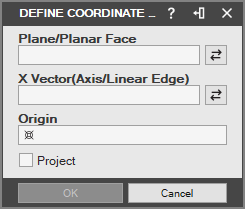
Zostanie wyświetlone okno dialogowe „Definiuj układ współrzędnych”. Wprowadź wartości w polach „Płaszczyzna” (Plane), „Wektor X” (X Vector) i „Początek układu współrzędnych” (Origin).
-
„Płaszczyzna”: wymagane. Wskaż żądaną płaszczyznę odniesienia, ścianę płaską lub szkic 2D. Zaznaczenie opcji „Odwrotnie” (Reverse) spowoduje zmianę kierunku dodatniego osi Z.
-
„Wektor X”: opcjonalne. Wskaż oś odniesienia, krawędź liniową, linię szkicu 2D lub linię szkicu 3D. Zaznaczenie opcji „Odwrotnie” spowoduje zmianę kierunku dodatniego osi X.
-
„Początek układu współrzędnych”: opcjonalne. Wskaż punkt odniesienia, wierzchołek, węzeł 2D lub węzeł 3D. Zaznaczenie opcji „Rzutowanie” (Project) spowoduje zrzutowanie wybranego punktu na wybraną płaszczyznę, tak aby stał się początkiem układu współrzędnych. W przeciwnym razie płaszczyzna zostanie przesunięta tak, aby przecięła punkt, który stanie się początkiem układu współrzędnych.
-
Kliknij przycisk „OK”, aby zastosować zmiany.
Jak wyłączyć wskaźnik CCS
Dział zatytułowany „Jak wyłączyć wskaźnik CCS”Naciśnij klawisze Ctrl+Alt na klawiaturze i przejdź do „Widok” (View) > „Wyświetl szkic” (Sketch Display) > „Wskaźnik bieżącego układu współrzędnych” (Current Coordinate System Indicator).
Jak zmienić podniesienie płaszczyzny szkicu
Dział zatytułowany „Jak zmienić podniesienie płaszczyzny szkicu”Korzystanie z trybu poziomu
Dział zatytułowany „Korzystanie z trybu poziomu”- Wybierz polecenie „Poziom” (Elevate) z grupy „Narzędzia szkicu” na karcie „Szkicowanie 3D”. Zostanie uruchomiony „Tryb poziomu” (Elevate Mode). W „Trybie poziomu” współrzędne na płaszczyźnie bazowej pozostają niezmienne.
Podczas korzystania z polecenia tworzenia figury można przejść do „Trybu poziomu”, naciskając klawisz E na klawiaturze i przytrzymując go podczas umieszczania figury.
-
Kliknij i przeciągnij kursor myszy na żądaną wysokość względem płaszczyzny bazowej. Polecenia „Poziom” można używać podczas wykonywania innych poleceń. Aby podnieść istniejące figury, kliknij i przeciągnij figurę w „Trybie poziomu”.
-
Kliknij ponownie polecenie „Poziom”, aby zakończyć.
Korzystanie z okna dialogowego „Podniesienie”
Dział zatytułowany „Korzystanie z okna dialogowego „Podniesienie””-
Wybierz polecenie „Podniesienie” (Elevation) z grupy „Narzędzia szkicu” na karcie „Szkicowanie 3D”.
-
Wprowadź żądaną wartość podniesienia w oknie dialogowym.
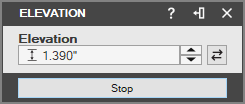
- Kliknij „X” w prawym górnym rogu okna dialogowego, aby je zamknąć.
Oryginał: Current Coordinate System and Elevation