Scalanie wierszy tabeli części w jeden wiersz
Roll Up BOM Rows into a Single Row
Jeśli nie zdefiniujesz inaczej, tabela części będzie zawierała jeden wiersz dla każdej unikatowej części w złożeniu. Nazwy podzespołów, jeśli zostały użyte, nie są wyświetlane w tabeli części. Czasami jednak zachodzi potrzeba połączenia części podzespołu w jeden wiersz.
Rozważ wykonanie drewnianego stołu do jadalni. Załóżmy, że „Blat stołu” składa się z 10 drewnianych desek. W tabeli części wolimy jednak zobaczyć pozycję „Blat stołu: 1” zamiast „Deski: 10”. W przypadkach, gdy dane wyższego poziomu są ważniejsze lub łatwiejsze do zrozumienia niż dane poszczególnych pozycji, można je scalić.
Każdy podzespół może być „traktowany jako część” w tabeli części. Powoduje to usunięcie części podzespołu z tabeli części i zastąpienie ich jednym wierszem reprezentującym podzespół. Podzespoły zawierają dane części tak samo jak części. Po scaleniu podzespołu tabela części zostanie wypełniona danymi części podzespołu zamiast danymi jego poszczególnych części.
Oznaczanie podzespołu do scalenia
Dział zatytułowany „Oznaczanie podzespołu do scalenia”To, czy komponenty podzespołu są scalane, definiuje się w obszarze roboczym 3D. Opcja ta znajduje się we „Właściwościach pliku” (File Properties) podzespołu. Scalanie komponentów jest wykonywane na poziomie podzespołu.
Scala się podzespoły, a nie poszczególne części. Dlatego jeśli chcesz połączyć kilka części w jeden scalony wiersz tabeli części, wszystkie muszą znajdować się w tym samym podzespole. Oznaczanie podzespołu do scalenia
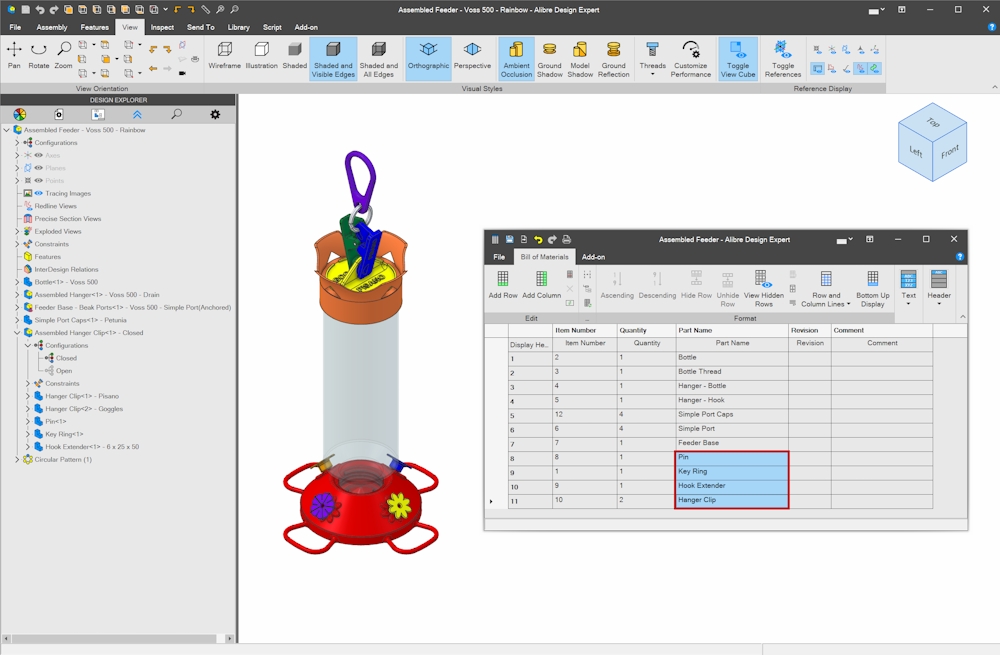
- Znajdź podzespół w „Drzewie projektu” (Design Explorer) złożenia. W naszym przykładzie chcemy scalić podzespół o nazwie Assembled Hanger Clip, który zawiera pięć części.
- Kliknij prawym przyciskiem myszy nazwę podzespołu i wybierz polecenie „Edycja Części/Podzespołu” (Edit Here).
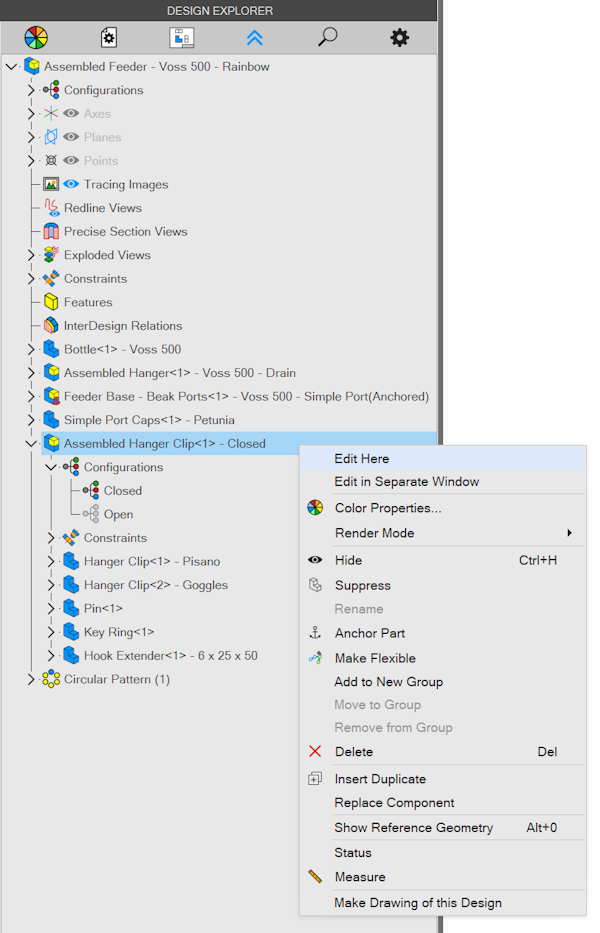
- Nastąpi przejście do kontekstu edycji podzespołu. Możesz teraz edytować dane i właściwości podzespołu.
Możesz również znaleźć podzespół i otworzyć go bezpośrednio w jego własnym obszarze roboczym. Nie musisz wykonywać tej operacji z poziomu złożenia nadrzędnego.
-
Kliknij przycisk „Plik” (File) > „Właściwości” (Properties) lub naciśnij ALT + Enter.
-
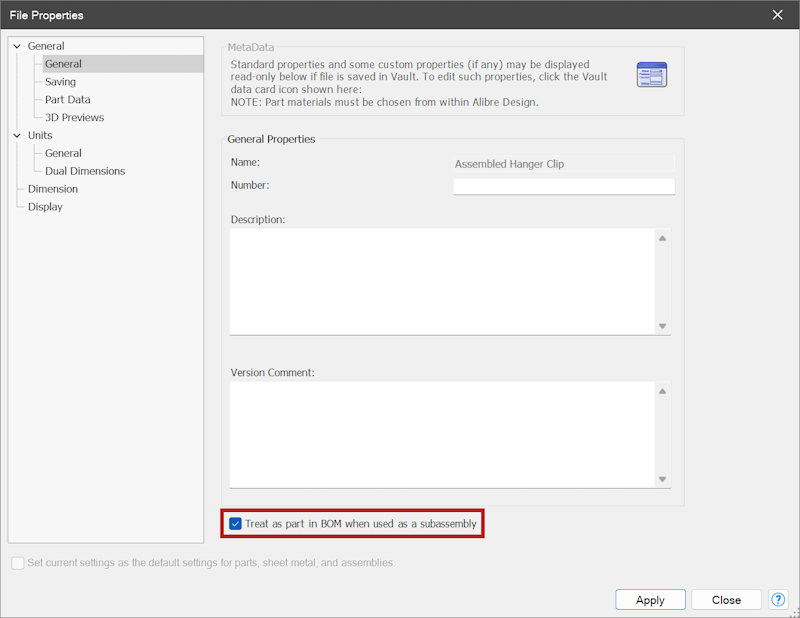
Zostanie wyświetlone okno „Właściwości pliku”. W węźle „Ogólne” (General) zaznacz opcję „Traktuj jako część w tabeli części, gdy używany jako podzespół” (Treat as part in BOM when used as a subassembly).
-
Kliknij „Zatwierdź” (Apply), a następnie „Zamknij” (Close).
-
Kliknij „Zapisz” (Save), aby zapisać złożenie.
-
Jeśli tabela części jest już otwarta, zaktualizuj ją. W przeciwnym razie otwórz tabelę części.
-
Wiersze reprezentujące poszczególne części podzespołu zostaną zastąpione jednym wierszem reprezentującym podzespół.
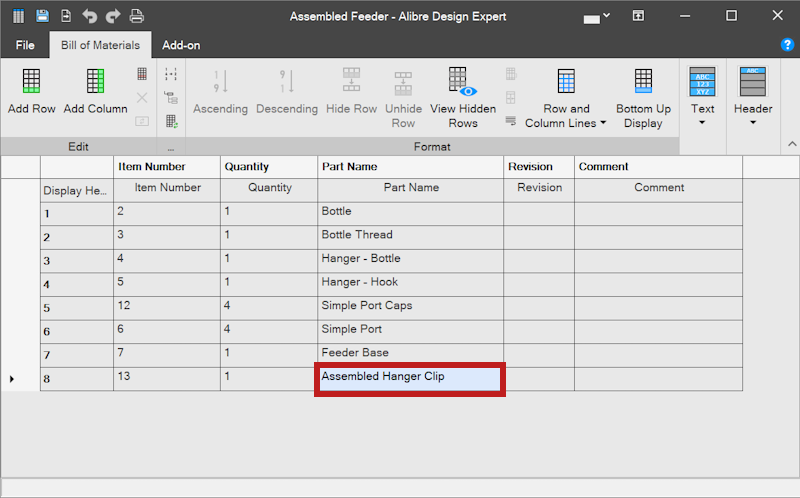
Właściwości fizyczne, takie jak objętość i pole powierzchni poszczególnych części, są sumowane i uwzględniane w danych podzespołu podczas wyświetlania ich w tabeli części.
Usuwanie oznaczenia podzespołu do scalenia
Dział zatytułowany „Usuwanie oznaczenia podzespołu do scalenia”Aby usunąć oznaczenie podzespołu do scalenia, wykonaj powyższe kroki, ale upewnij się, że opcja „Traktuj jako część w tabeli części, gdy używany jako podzespół” nie jest zaznaczona, a złożenie zostało zapisane.
Oryginał: Roll Up BOM Rows into a Single Row