

Formatki rzutowania
Project Templates
Formatki rzutowania umożliwiają zdefiniowanie struktury kilku pierwszych poziomów folderów w „Rzutowaniu” (Project). Można na przykład ustawić, aby pierwszy poziom folderów zawsze odpowiadał rokowi, a drugi — klientowi.
Formatki rzutowania są opcjonalne, ale przydatne, jeśli wolisz porządkować dane w spójny sposób, przynajmniej na wyższych poziomach struktury folderów.
Poniżej przedstawiono przykłady wyglądu folderów przy użyciu różnych rodzajów formatek rzutowania:
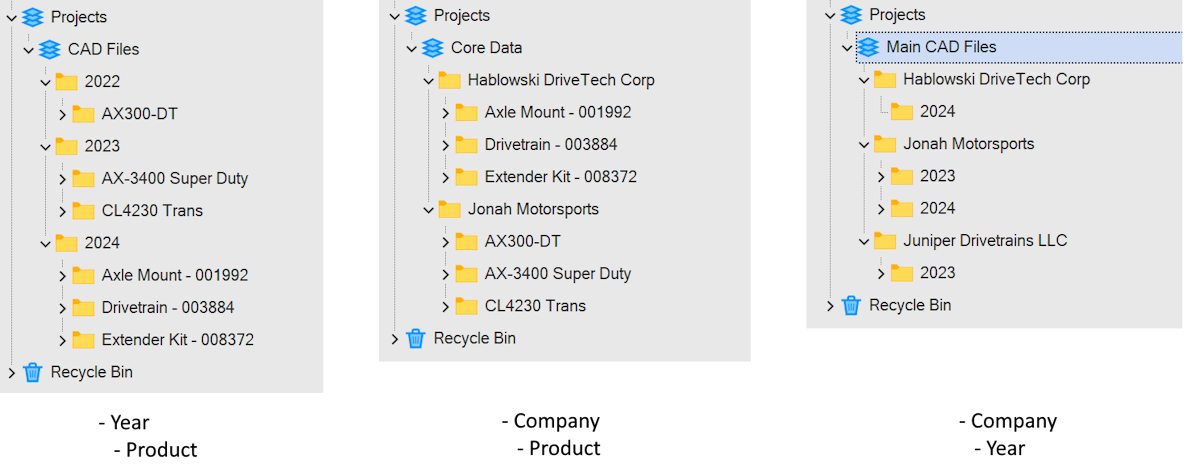
W przeciwieństwie do zwykłych folderów nazwy folderów formatki rzutowania odwołują się do danych w bazie danych. Dlatego zamiast wpisywać nazwę tych folderów zobaczysz listę rozwijaną wszystkich dostępnych wartości oraz możliwość dodawania nowych wartości na bieżąco.
Jak rozumieć formatki rzutowania
Dział zatytułowany „Jak rozumieć formatki rzutowania”Prawdopodobnie masz już preferowany sposób porządkowania danych, który sprawdza się w Twojej firmie. Zastanów się ogólnie, jak chcesz porządkować dane — według roku, a następnie klienta? Tylko według klienta?
Masz do dyspozycji sześć typów danych, które możesz dowolnie łączyć, aby utworzyć hierarchię folderów. Możesz również zrezygnować z używania któregokolwiek z nich.
-
„Klient” (Customer)
-
„Dostawca” (Supplier)
-
„Sprzedawca” (Vendor)
-
„Osoba” (Person)
-
„Produkt” (Product)
-
„Rok” (Year)
Możesz zdefiniować wiele formatek, a każde rzutowanie może korzystać z tej samej lub z innej formatki.
Jak utworzyć formatkę rzutowania
Dział zatytułowany „Jak utworzyć formatkę rzutowania”Aby utworzyć formatkę rzutowania, użyj okna „Menedżer Szablonów” (Template Manager).
Gdy formatka zostanie użyta przez rzutowanie, nie będzie można jej zmodyfikować ani usunąć. Przed utworzeniem formatki warto dobrze przemyśleć jej strukturę, aby w razie zmiany decyzji nie trzeba było usuwać rzutowań i tworzyć ich ponownie. Tworzenie formatek rzutowania
- W menu „Narzędzia” (Tools) w „Przeglądarce Sejfu” (Safe Browser) kliknij „Zarządzaj Szablonami” (Manage Templates):
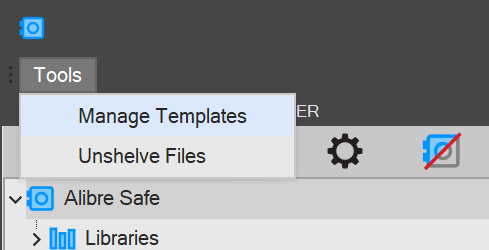
Dostęp do okna „Menedżer Szablonów” można również uzyskać z okna dialogowego „Nowy Projekt” (New Project).
- Zostanie wyświetlone okno „Menedżer Szablonów”:
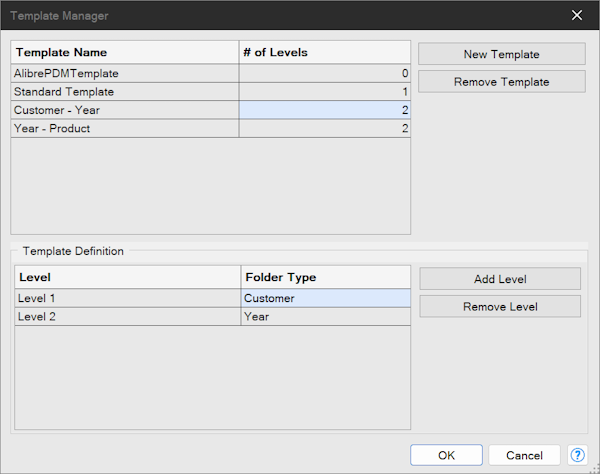
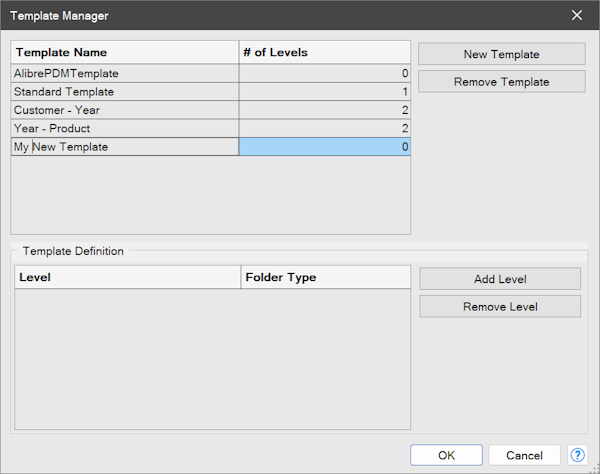
- Kliknij „Nowy szablon” (New Template) i nadaj mu nazwę.
-
Zaznacz utworzoną przed chwilą formatkę, klikając lewym przyciskiem myszy jej wiersz. Jej definicja, która powinna być pusta, pojawi się w sekcji „Definicja Szablonu” (Template Definition).
-
Kliknij „Dodaj poziom” (Add Level).
-
Kliknij listę rozwijaną w kolumnie „Typ folderu” (Folder Type) i wybierz wartość.
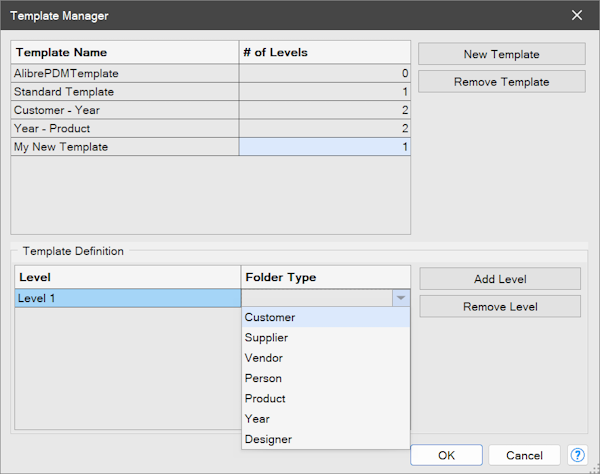
- W razie potrzeby powtórz ten proces, dodając kolejne poziomy.
Kolejność poziomów ma znaczenie. „Poziom 1” (Level 1) będzie typem folderu znajdującym się bezpośrednio pod rzutowaniem. „Poziom 2” (Level 2) będzie typem folderu znajdującym się bezpośrednio pod folderem poziomu 1 itd. Większości użytkowników wystarczy 1 lub 2 poziomy folderów.
-
Naciśnij przycisk „OK”.
-
Nowa formatka będzie dostępna podczas tworzenia rzutowania.
Oryginał: Project Templates