Łączenie Tabeli części z Rysunkiem 2D
Link a BOM to a 2D Drawing

Połączenie Tabeli części z rysunkiem tworzy powiązanie między podstawowymi właściwościami Tabeli części (Formatką Tabeli części, modelem 3D i „Konfiguracją” (Configuration) modelu 3D) a rysunkiem. Połączenie następuje w dwóch sytuacjach:
-
Automatycznie po wstawieniu dowolnej Tabeli części do Rysunku 2D.
-
Po ręcznym połączeniu Tabeli części z rysunkiem bez jej natychmiastowego wstawiania. Jest to przydatne do wyświetlania odnośników na rysunku bez wyświetlania Tabeli części.
Ręczne łączenie Tabeli części z Rysunkiem 2D
Dział zatytułowany „Ręczne łączenie Tabeli części z Rysunkiem 2D”-
Otwórz obszar roboczy Rysunku 2D.
-
Kliknij narzędzie „Połącz z Tabelą części” (Link BOM) na wstążce

lub kliknij prawym przyciskiem myszy najwyższy węzeł w „Drzewie rysunku” (Drawing Explorer) i wybierz „Połącz” (Link).
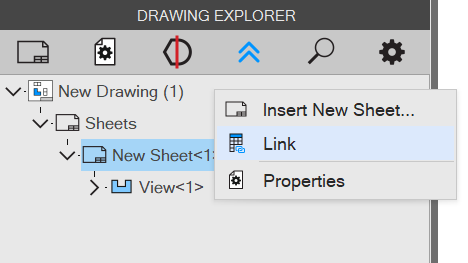
Jeśli Tabela części jest już połączona z Rysunkiem 2D, narzędzie „Połącz z Tabelą części” będzie niedostępne do czasu odłączenia poprzedniej Tabeli części.
-
Zostanie wyświetlone okno dialogowe „Tabela części” (Bill of Materials). Wybierz wcześniej zapisany plik Tabeli części albo wybierz nową „Formatkę” (Template), „Projekt” (Design) i „Konfigurację”.
-
Naciśnij przycisk „OK”.
-
Tabela części nie zostanie utworzona, ale zostanie połączona z rysunkiem. Połączona Tabela części pojawi się w drugim węźle rysunku w „Drzewie rysunku”, pod nazwą rysunku.
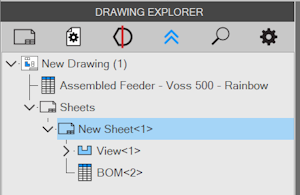
Ponieważ wybrana Tabela części jest połączona z Rysunkiem 2D, podczas wstawiania Tabeli części do rysunku nie zostaną wyświetlone żadne opcje, gdyż zostały już wybrane podczas łączenia.
Oryginał: Link a BOM to a 2D Drawing