Używanie plików parametrów globalnych w złożeniach
Using Global Parameters Files with Assemblies

W obszarze roboczym „Część” (Part) lub „Część Blacha” (Sheet Metal Part) funkcja „Globalne parametry” (Global Parameters) służy przede wszystkim do aktualizowania geometrii, ponieważ większość parametrów w tych obszarach roboczych jest używana do modelowania części. W obszarze roboczym „Złożenie” (Assembly) większość parametrów służy do rozmieszczania elementów złożenia. Parametry złożenia sterują między innymi:
-
Wartościami „Nowa relacja złożenia” (Constraint), takimi jak „Odsunięcie” (Offset) lub „Kąt” (Angle).
-
Wartościami „Wzór” (Pattern), takimi jak „Liczba całkowita” (Count), „Kąt” lub „Odległość” (Distance)
Jak połączyć parametry globalne ze złożeniami
Dział zatytułowany „Jak połączyć parametry globalne ze złożeniami”- Utwórz plik parametrów globalnych i otwórz plik złożenia.
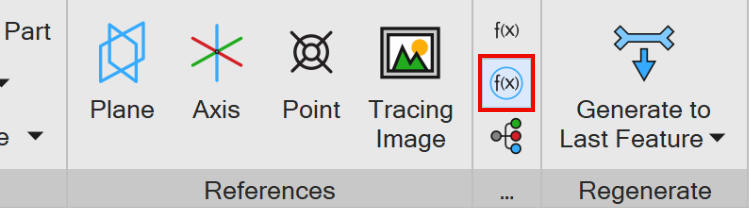
- Wybierz narzędzie „Globalne parametry” w grupie „Parametry” (Parameters) na karcie „Złożenie”.
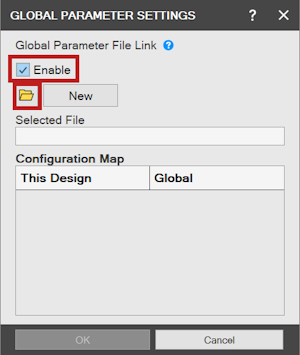
- Zostanie wyświetlone okno dialogowe „Ustawienia Globalnych parametrów” (Global Parameter Settings). Najpierw wybierz opcję „Wybierz plik” (Select File), a następnie kliknij przycisk „Przeglądaj plik” (Browse File).
- Przejdź do pliku, a następnie kliknij przycisk „Otwórz” (Open).
Jeśli wcześniej zainstalowano PDM, a następnie ponownie wybrano WFS jako główną lokalizację zapisu, podczas przeglądania nadal może być wyświetlane okno wyszukiwania PDM. Kliknij mały przycisk w prawym górnym rogu, aby przejść do WFS.
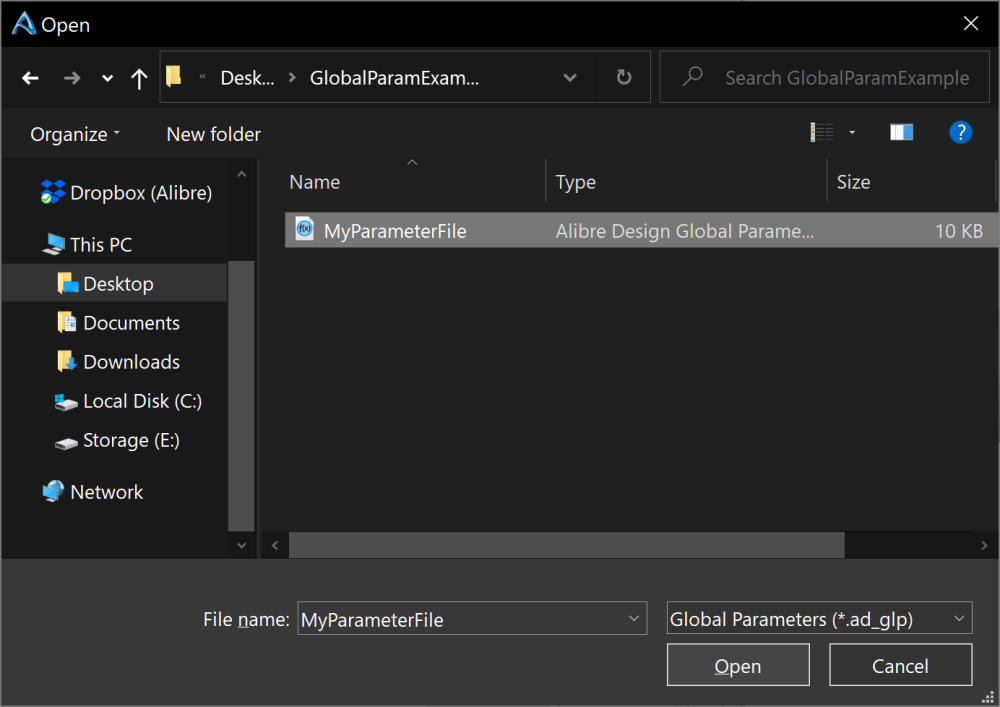
- Wybrany plik ustawień parametrów globalnych zostanie wyświetlony w polu „Plik parametrów globalnych” (Global Parameter File).
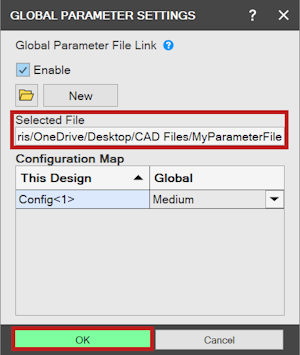
- Kliknij przycisk „OK” (OK).
Odwoływanie się do parametrów globalnych podczas projektowania złożenia
Dział zatytułowany „Odwoływanie się do parametrów globalnych podczas projektowania złożenia”Po połączeniu pliku parametrów globalnych z aktualnie edytowanym złożeniem można używać jego wartości do sterowania parametrami złożenia.
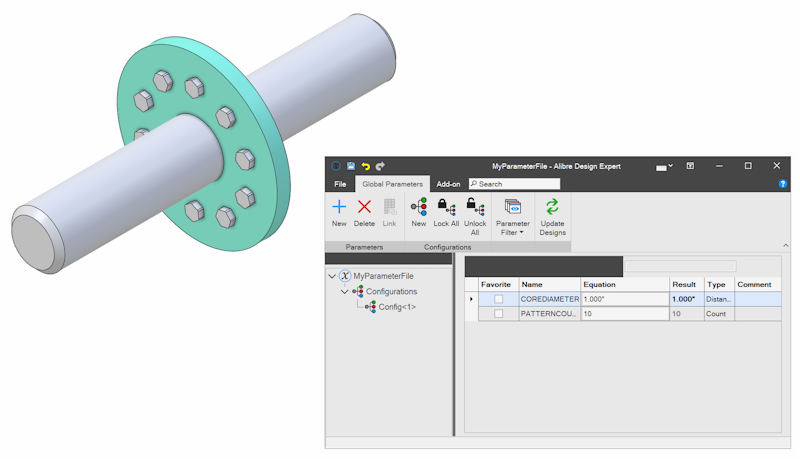
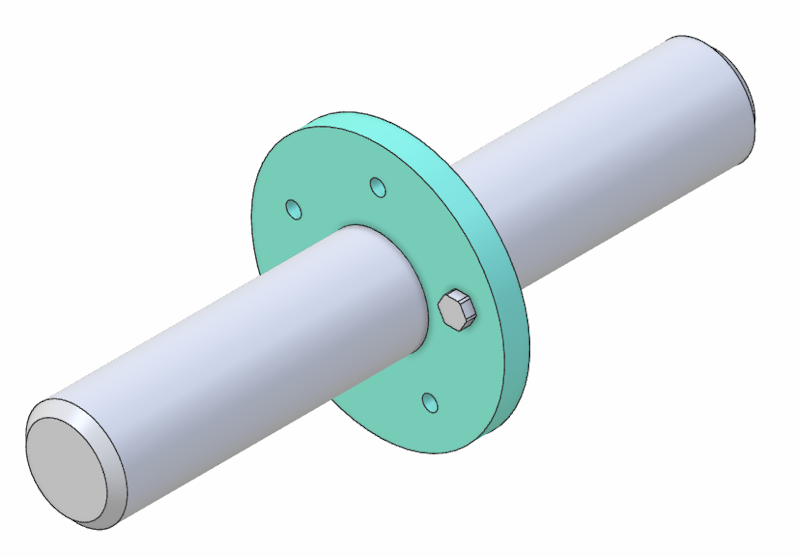
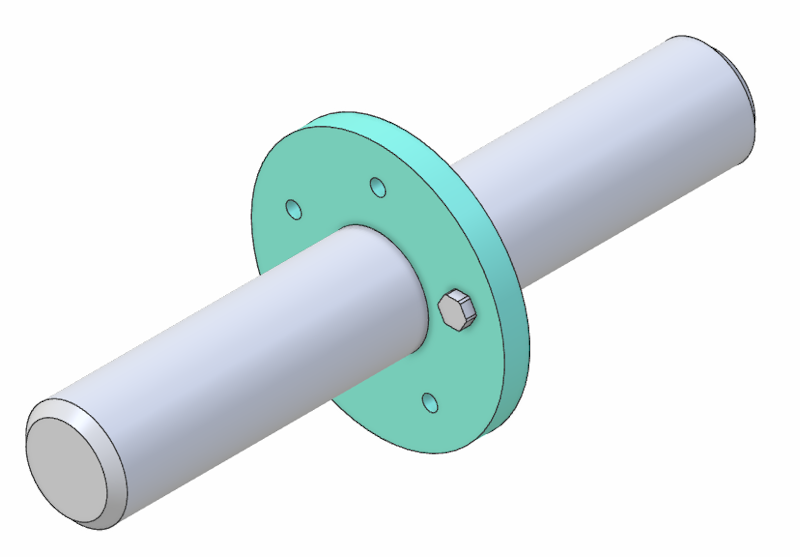
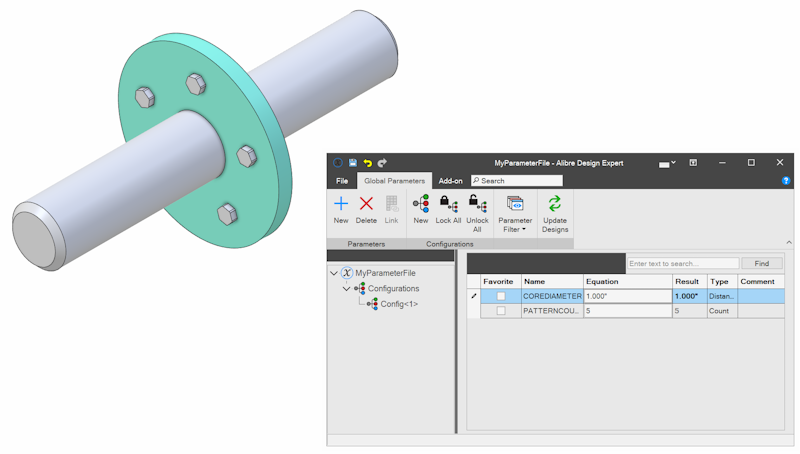
W tym przykładzie zielona część zawiera otwory. Część tę zaprojektowano z odwołaniem do tego samego pliku parametrów globalnych, który jest używany w złożeniu. Liczba otworów w części jest określana przez parametr globalny PATTERNCOUNT. Celem jest użycie tego samego parametru PATTERNCOUNT do utworzenia „Wzoru złożenia” (Assembly Pattern) o takiej samej liczbie wystąpień, aby śruby odpowiadały otworom.
- Otwórz „Edytor równań” (Equation Editor) złożenia i sprawdź, czy parametry globalne są dostępne.
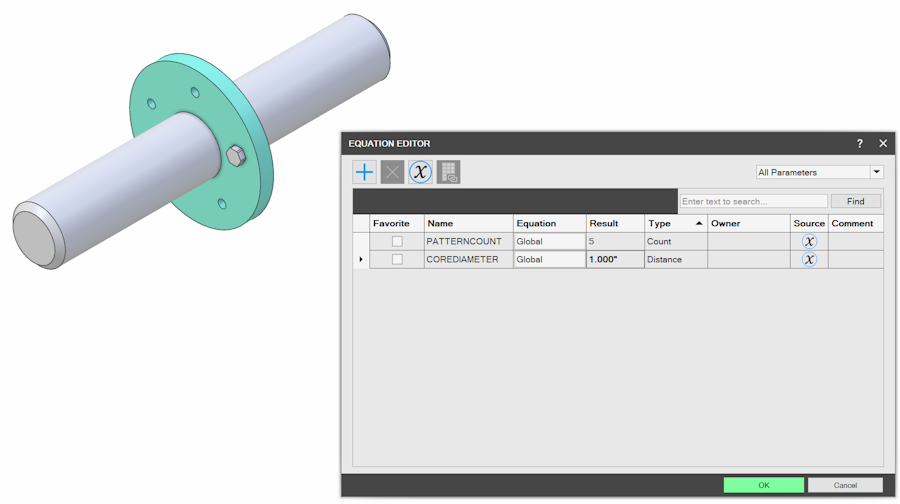
-
Kliknij „OK”, aby zamknąć „Edytor równań”.
-
Wybierz narzędzie, którym chcesz sterować za pomocą parametru globalnego. W tym przykładzie utwórz „Wzór złożenia” śruby.
-
Otwórz narzędzie „Kołowy wzór złożenia” (Circular Assembly Pattern) i uzupełnij jego ustawienia.
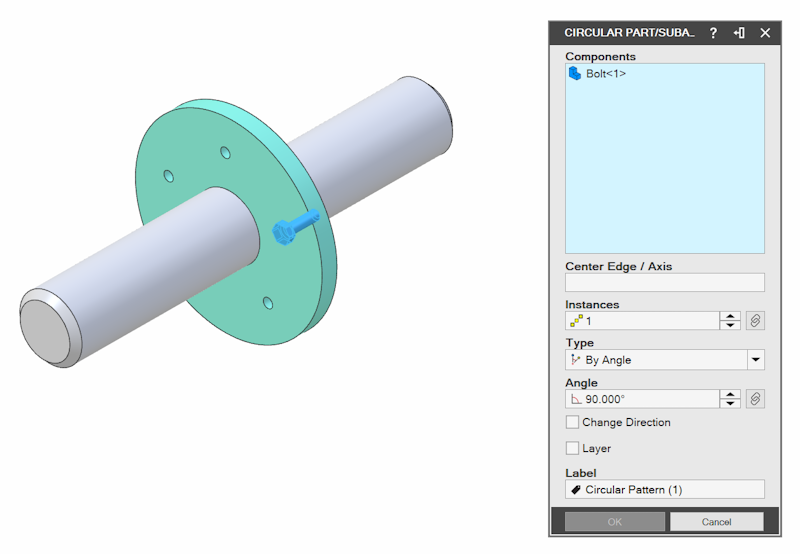
-
Ponieważ liczba wystąpień wzoru ma być określana przez wartość parametru globalnego, a nie przez liczbę wprowadzoną ręcznie, kliknij przycisk „f(x)” (f(x)) obok pola wprowadzania „Instancje” (Instances). Zostanie otwarty „Edytor równań”.
-
Domyślnie utworzono parametr C1 reprezentujący liczbę wystąpień wzoru. Bieżąca wartość parametru C1 to „1”. Zamiast liczby należy użyć odwołania do parametru globalnego. Kliknij pole „Równanie” (Equation) parametru C1 i wpisz nazwę parametru globalnego, którego chcesz użyć — w tym przykładzie PATTERNCOUNT.
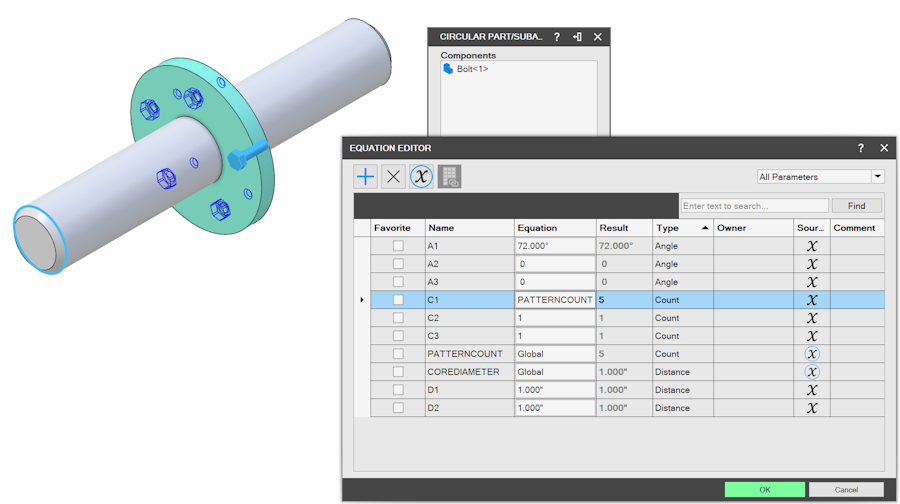
-
Naciśnij Enter lub kliknij inne pole, aby zatwierdzić wartość.
-
Kliknij „OK”, aby zamknąć „Edytor równań”.
-
Wartość w polu „Instancje” została zaktualizowana. Zamiast „1” jest teraz używana nazwa parametru globalnego.
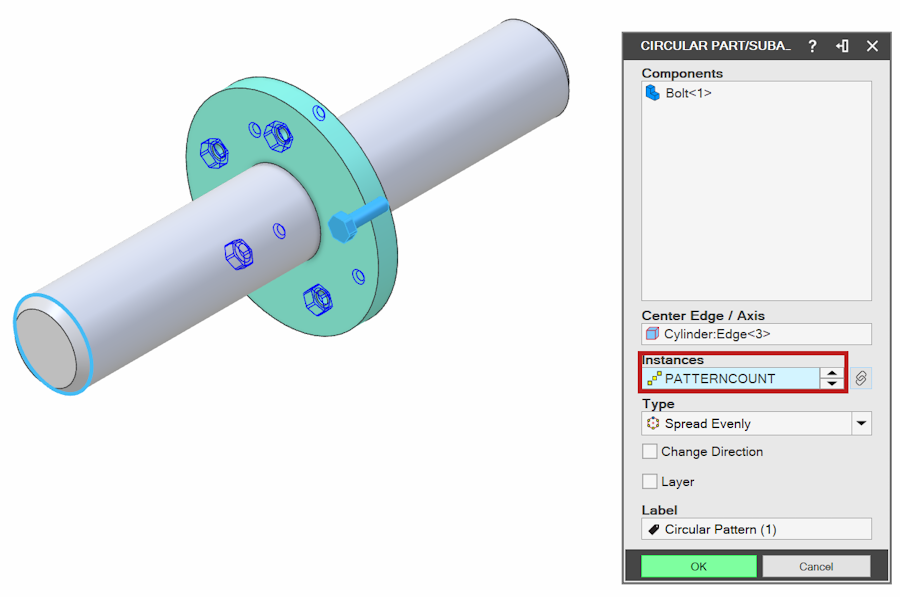
- Kliknij „OK”, aby zakończyć tworzenie wzoru.
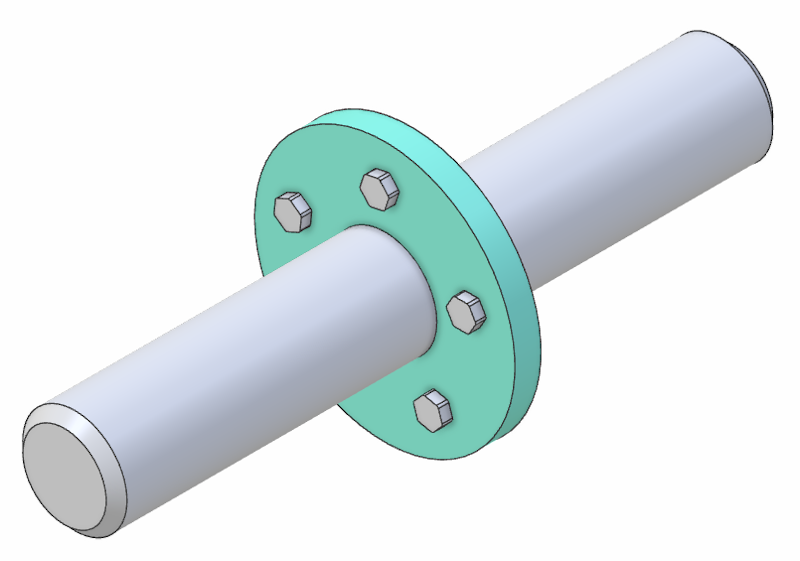
Aktualizowanie złożenia przez zmianę parametrów globalnych
Dział zatytułowany „Aktualizowanie złożenia przez zmianę parametrów globalnych”Po zmianie wartości w pliku parametrów globalnych możesz kliknąć „Odśwież wszystko” (Update All), aby zaktualizować wszystkie projekty korzystające z parametrów globalnych.
Aktualizowanie złożenia przez zmianę parametrów globalnych
- Utwórz złożenie korzystające z parametrów globalnych. Otwórz plik parametrów globalnych i plik złożenia.
-
Zmień wartość w pliku parametrów globalnych. W tym przykładzie ustaw wartość parametru PatternCount na „10”. Po zmodyfikowaniu równań parametrów kliknij „Aktualizuj Projekty” (Update Designs).
-
Po kliknięciu „Aktualizuj Projekty” zostaną zaktualizowane wszystkie pliki odwołujące się do pliku parametrów globalnych. W tym przykładzie jednocześnie zostaną zaktualizowane liczba otworów w zielonej płycie i liczba wystąpień wzoru złożenia.