Zaznaczanie profili
Selecting Figures
Profile szkicu można zaznaczać na kilka różnych sposobów na potrzeby operacji.
Zaznaczanie tradycyjne i wielokrotne
Dział zatytułowany „Zaznaczanie tradycyjne i wielokrotne”Profile szkicu można zaznaczać, klikając je w celu ich podświetlenia. Aby zaznaczyć więcej niż jeden profil, przytrzymaj klawisz Shift i kliknij każdy element, aby dodać go do wyboru.
Zaznaczanie za pomocą prostokąta wyboru
Dział zatytułowany „Zaznaczanie za pomocą prostokąta wyboru”Aby zaznaczyć wiele profili, kliknij lewym przyciskiem myszy i przeciągnij prostokąt wyboru wokół profili. Przeciąganie od lewej do prawej spowoduje zaznaczenie tylko zamkniętych profili znajdujących się wewnątrz prostokąta wyboru. Przeciąganie od prawej do lewej spowoduje zaznaczenie wszystkich profili, które znajdują się wewnątrz prostokąta wyboru lub przecinają jego granice.
Zaznaczenie łańcuchowe
Dział zatytułowany „Zaznaczenie łańcuchowe”Aby włączyć „Zaznaczenie łańcuchowe” (Chain Select), kliknij prawym przyciskiem myszy otwarty profil szkicu, a następnie kliknij „Zaznaczenie łańcuchowe”. Spowoduje to zaznaczenie w łańcuchu wszystkich profili tego samego typu — standardowych profili szkicu albo profili odniesienia.
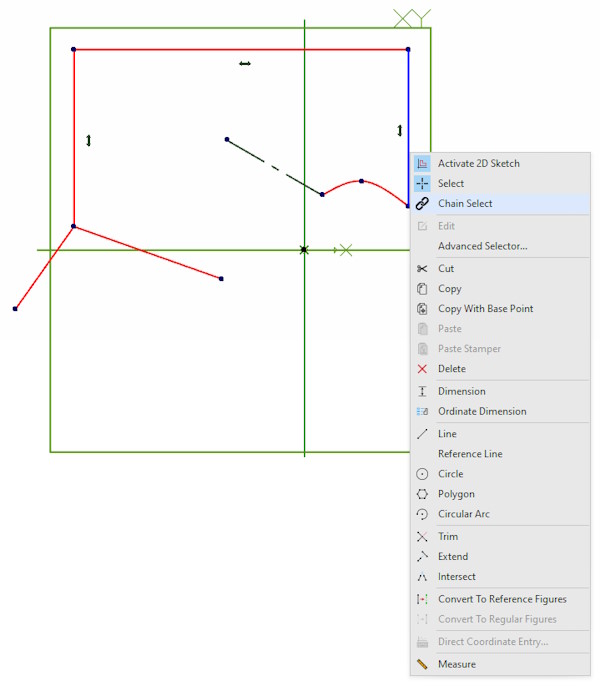
Jeśli szkic zawiera zarówno profile odniesienia, jak i standardowe profile szkicu, zaznaczenie łańcuchowe podświetli tylko profile tego typu, który został zaznaczony jako pierwszy. Pominie również profile tworzące rozgałęzienie w szkicu (patrz ilustracja poniżej).
Zaznaczanie pędzlem
Dział zatytułowany „Zaznaczanie pędzlem”Aby włączyć „Zaznaczanie pędzlem” (Paint Selection), przytrzymaj klawisz Alt i lewy przycisk myszy, a następnie przeciągnij. Zostanie utworzona „linia zaznaczania”, a każdy profil przecięty przez tę linię zostanie zaznaczony. Jest to przydatne, gdy chcesz zaznaczyć tylko określone profile szkicu i pominąć pozostałe.
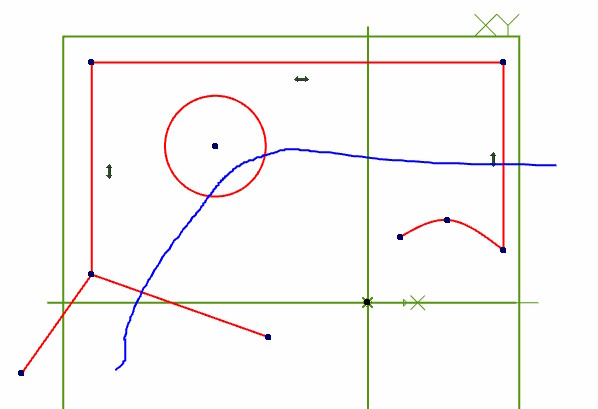
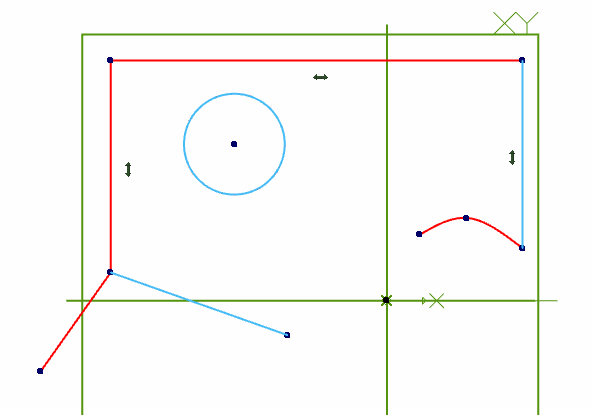
Zwolnij klawisz Alt i przycisk myszy, aby wyświetlić podświetlone zaznaczenie.
Oryginał: Selecting Figures