Kolorowanie poszczególnych lic
Color Individual Faces
Można zmieniać kolor, odbicia i nieprzezroczystość poszczególnych ścian. Może to służyć do przekazywania informacji o określonej geometrii w procesach wewnętrznych lub zewnętrznych.
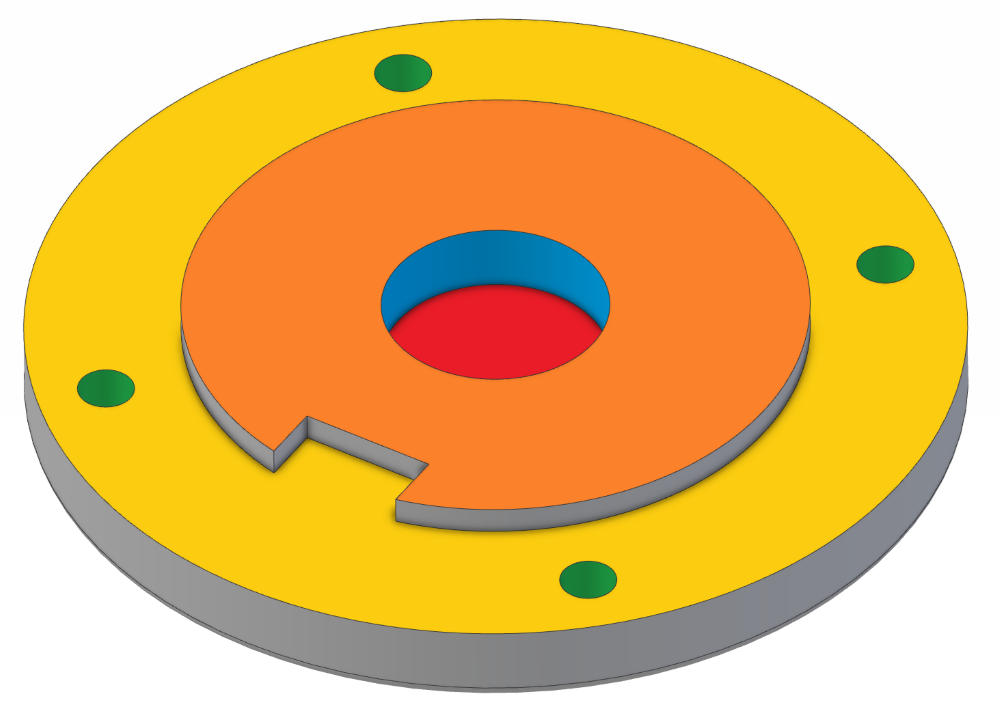
Jak dostosować kolor, nieprzezroczystość i odbicia poszczególnego lica
Dział zatytułowany „Jak dostosować kolor, nieprzezroczystość i odbicia poszczególnego lica”Notatka: Kolor lica można zmieniać tylko podczas edycji „Część” (Part). Nie można go edytować w „Złożenie” (Assembly), chyba że najpierw rozpoczniesz edycję docelowej części, klikając ją prawym przyciskiem myszy i wybierając „Edycja Części/Podzespołu” (Edit Here) lub „Edytuj w osobnym oknie” (Edit in a Separate Window).
-
Okno „Kolor lica” (Face Color) można otworzyć na kilka sposobów podczas pracy z częścią:
-
Wybierz „Kolor lica” na „wstążka” (Ribbon):
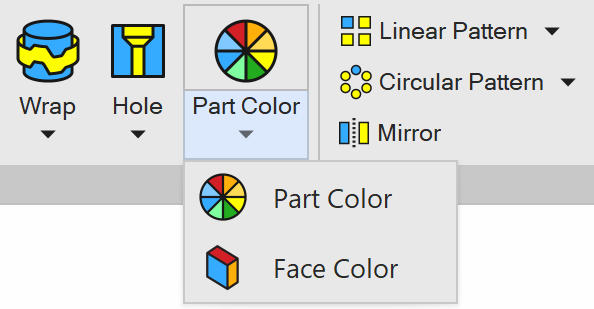
- Wybierz „Kolor lica” na pasku narzędzi „Modelowanie Części” (Model):

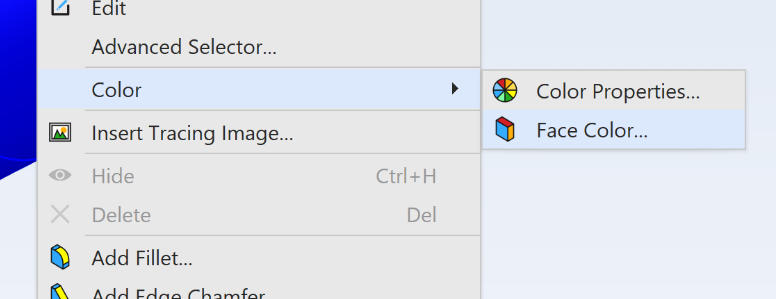
- Kliknij ścianę prawym przyciskiem myszy i wybierz „Kolor” (Color) > „Kolor lica”…
- Zostanie otwarte okno „Kolor lica”:
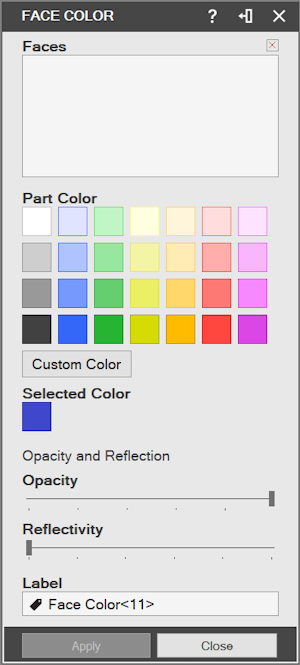
- Kliknij lewym przyciskiem myszy, aby wybrać ściany bezpośrednio w modelu 3D. Wybranie ścian spowoduje wypełnienie okna
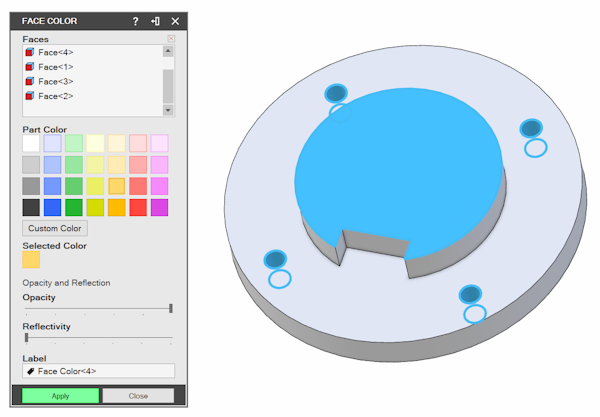
- Zmień kolor, wybierając kolor z palety „Kolory standardowe” (Standard Colors), lub wybierz własny za pomocą opcji „Własny Kolor” (Custom Color).
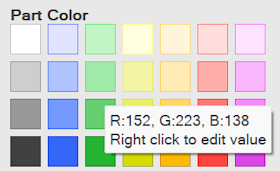
Możesz kliknąć prawym przyciskiem myszy kolor na domyślnej palecie i kliknąć „Edytuj kolor” (Edit Color), aby skonfigurować własny kolor do wielokrotnego użytku. Wybór ten jest zachowywany w całym produkcie. W dowolnym momencie możesz kliknąć prawym przyciskiem myszy i wybrać „Przywróć domyślne” (Restore Default), aby przywrócić ustawienie domyślne.
-
Kliknij „Zatwierdź” (Apply).
-
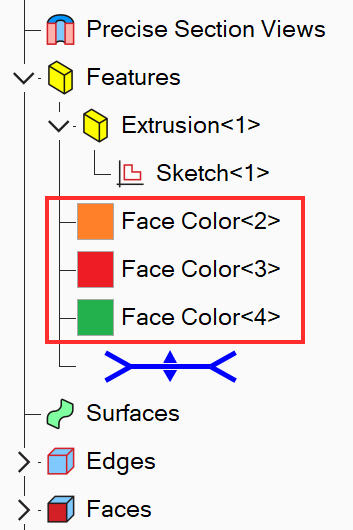
Operacja „Kolor lica” zostanie utworzona w „Drzewo projektu” (Design Tree):
Modyfikowanie kolorów lic
Dział zatytułowany „Modyfikowanie kolorów lic”Podobnie jak każdą inną operację, operację „Kolor lica” można zmodyfikować po jej utworzeniu.
-
Znajdź odpowiednią operację „Kolor lica” w „Drzewo projektu” (Design Explorer)
-
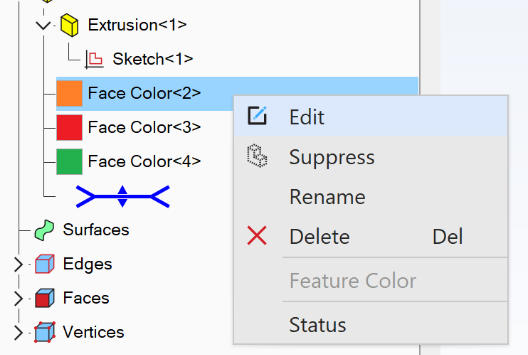
Kliknij ją prawym przyciskiem myszy i wybierz „Edycja” (Edit).
-
Zmień odpowiednio pole „Lica” (Faces) lub „Kolor”.
-
Naciśnij „OK” (OK).
Eksportowanie kolorów lic
Dział zatytułowany „Eksportowanie kolorów lic”Kolory lic można eksportować do następujących formatów plików:
-
STEP 214
-
STEP 242
-
Parasolid
-
3DPDF
-
BIP
Oryginał: Color Individual Faces