

Zapisywanie rysunku
Save a Drawing
Rysunki można zapisywać jako pliki.
Jak zapisać rysunek
Dział zatytułowany „Jak zapisać rysunek”-
Kliknij kartę „Plik” (File Tab) i przejdź do polecenia „Zapisz jako” (Save As). Możesz również podczas pracy w „Obszar roboczy rysunku 2D” (2D Drawing Workspace) przytrzymać klawisz Ctrl, nacisnąć klawisz Alt, a następnie przejść do „Plik” > „Zapisz jako”.
-
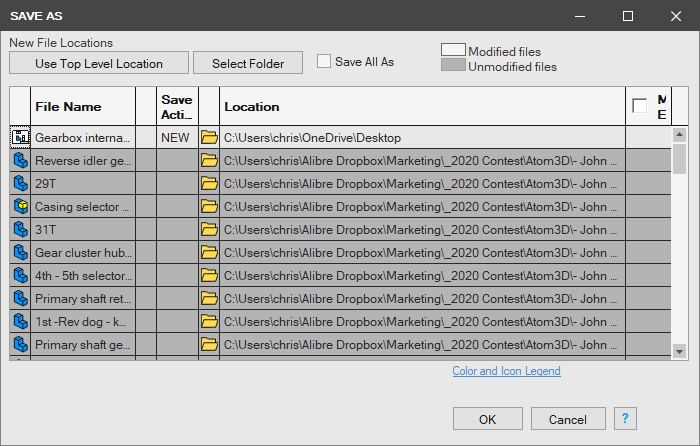
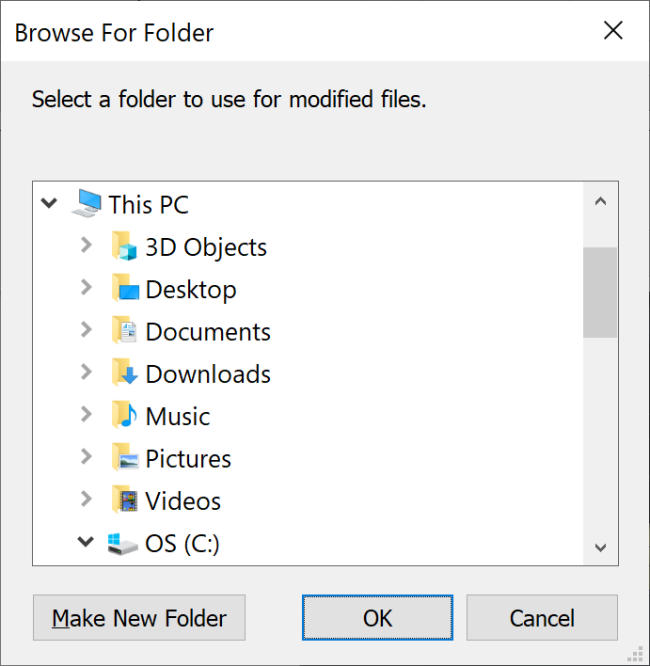
Zostaną wyświetlone okna dialogowe „Zapisz jako” oraz „Przeglądanie w poszukiwaniu folderu” (Browse For Folder).
-
W oknie dialogowym „Przeglądanie w poszukiwaniu folderu” wybierz istniejący folder lub utwórz „Nowy folder” (New Folder), w którym ma zostać zapisany rysunek, a następnie kliknij „OK”.
-
Jeśli chcesz utworzyć i zapisać nowe wystąpienia plików części powiązanych z rysunkiem, zaznacz opcję „Zapisz wszystko jako” (Save All As) w oknie dialogowym „Zapisz jako”.
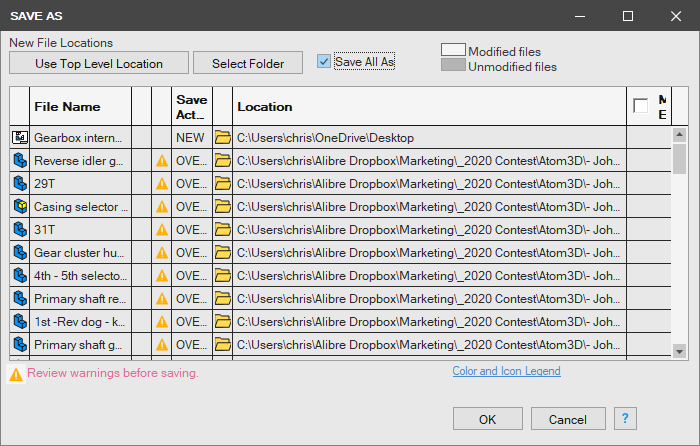
- Kliknij przycisk „Lokalizacja głównego złożenia” (Use Top Level Location), aby zapisać wszystkie pliki w utworzonym folderze.
- Kliknij przycisk „OK” w oknie dialogowym „Zapisz jako”, aby zapisać plik. Plik otrzyma automatycznie taką samą nazwę jak plik użyty do jego utworzenia.
Nazwy złożenia i plików części składających się na rysunek można zmienić w polach „Nazwa pliku” (File Name) w oknie dialogowym „Zapisz jako”.
Oryginał: Save a Drawing