

Zmienianie danych pól
Changing Field Data

Symbole użytkownika, niestandardowe tabele części i szablony mogą pobierać dane od użytkownika i przechowywać je w polu. Dane przechowywane w polach można zmienić po ich wprowadzeniu.
Jak zmienić domyślne dane pola w polach „Wprowadzenie użytkownika” (User Input), zanim pole stanie się częścią symbolu użytkownika
Dział zatytułowany „Jak zmienić domyślne dane pola w polach „Wprowadzenie użytkownika” (User Input), zanim pole stanie się częścią symbolu użytkownika”-
Kliknij prawym przyciskiem myszy element „Pole” (Field) i wybierz opcję „Edycja” (Edit).
-
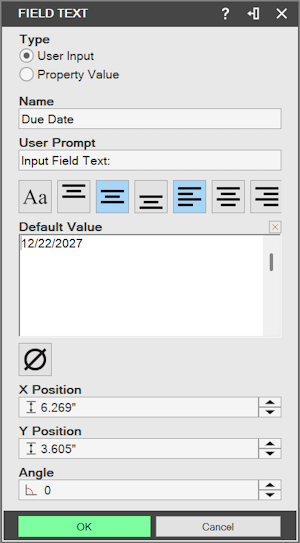
Zostanie wyświetlone okno dialogowe „Pole tekstowe” (Field Text).
-
W razie potrzeby zmień „Wartość domyślna” (Default Value) w polu tekstowym.
-
Aby zmienić czcionkę lub rozmiar tekstu, kliknij przycisk „Czcionka” (Font) w sekcji „Opcje Tekstu” (Text Options).
-
Zostanie wyświetlone okno dialogowe „Czcionka”. Zmień właściwości według potrzeb.
-
Kliknij przycisk „OK”, aby zamknąć okno dialogowe „Czcionka”.
-
Kliknij przycisk „OK”, aby zamknąć okno dialogowe „Pole tekstowe” i zaakceptować wszystkie zmiany.
Jak zmienić wartości pól „Wartość właściwości projektu” (Design Property Value)
Dział zatytułowany „Jak zmienić wartości pól „Wartość właściwości projektu” (Design Property Value)”-
Kliknij prawym przyciskiem myszy widok na „Rysunku 2D” (2D Drawing) i wybierz „Edytuj model 3D” (Edit 3D Model).
-
Kliknij kartę „Plik” (File), a następnie przycisk „Właściwości” (Properties).
-
Zostanie wyświetlone okno dialogowe „Właściwości pliku” (File Properties).
-
Zmień dane według potrzeb.
-
Kliknij przycisk „Zatwierdź” (Apply) i zapisz część lub złożenie.
-
Na karcie „Zarządzanie rysunkiem” (Drawing Management) wybierz narzędzie „Aktualizuj widoki” (Reproject Views).
Oryginał: Changing Field Data