

Ustaw opcje importu pliku
Import File Options
Domyślnie podczas importowania dowolnego nienatywnego pliku 3D wyświetlane jest okno „Ustaw opcje importu pliku”.
Jak korzystać z okna „Ustaw opcje importu pliku”
Dział zatytułowany „Jak korzystać z okna „Ustaw opcje importu pliku””Możesz wybrać sposób przetwarzania importowanych plików 3D.
Używanie okna „Ustaw opcje importu pliku”
-
Zaimportuj obsługiwany nienatywny plik 3D.
-
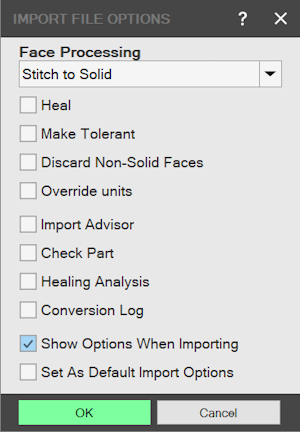
Zostanie wyświetlone okno „Ustaw opcje importu pliku”. Jeśli się nie pojawi, dowiedz się, jak ponownie je włączyć.
-
Wybierz opcję „Przetwarzanie Lica” (Face Processing). Dowiedz się więcej o przetwarzaniu lic.
-
Włącz lub wyłącz odpowiednie opcje:
-
„Napraw” (Heal) — ponownie oblicza niedokładną geometrię, aby zwiększyć dokładność części podczas importowania.
-
„Utwórz tolerancję” (Make Tolerant) — oznacza niedokładną geometrię na potrzeby inteligentniejszego wykonywania kolejnych operacji.
-
„Odrzuć Lica Nie-Bryłowe” (Discard Non-Solid Faces) — odrzuca lica, które nie należą do bryły. Lica te mogły zostać utworzone jako geometria odniesienia.
-
„Zmień jednostki” (Override Units) — zmienia jednostki na określoną jednostkę.
Ta opcja spowoduje zmianę rozmiaru modelu. Zmiana jednostek nie powoduje przeliczenia jednostek. Jeśli wyeksportowano, a następnie zaimportowano sześcian o wymiarach 3cm x 3cm x 3cm i zmieniono jego jednostki na metry, zaimportowany sześcian będzie miał wymiary 3m x 3m x 3m.
-
Włącz opcję „Doradca importu” (Import Advisor), aby ustawić poziom dokładności analizy importowanej części:
-
„Niska” (Low) — szybkie sprawdzanie błędów pod kątem podstawowych problemów.
-
„Średnia” (Medium) — wolniejsze sprawdzanie błędów oraz sprawdzanie krzywych i powierzchni D-Cubed.
-
„Wysoka” (High) — bardziej rygorystyczne sprawdzanie ostrzeżeń i błędów oraz sprawdzanie D-Cubed i powierzchni
-
„Bardzo wysoka” (Very High) — sprawdzanie ostrzeżeń i błędów oraz sprawdzanie punktów zmiany wypukłości krawędzi i przecięć lico/lico
To ustawienie dokładności nie wpływa na geometrię. Określa jedynie rygorystyczność analizy importowanej części pod kątem ostrzeżeń i błędów.
-
Włącz opcję „Sprawdź część” (Check Part), aby uzyskać informacje o integralności pliku.
-
Włącz opcję „Dziennik konwersji” (Conversion Log), aby wyświetlić raport dotyczący importu.
-
Opcja „Pokaż opcje w trakcie importu” (Show Options When Importing) jest domyślnie włączona. Wyłącz ją, aby podczas kolejnych operacji importowania plików pomijać okno „Ustaw opcje importu pliku”. Dowiedz się, jak ponownie ją włączyć.
-
Włącz opcję „Ustaw jako domyślne opcje importu” (Set As Default Import Options), aby podczas kolejnych operacji importowania używać aktualnych ustawień jako ustawień domyślnych w oknie „Ustaw opcje importu pliku”.
-
Kliknij przycisk „OK”. Jeśli wybrano jakiekolwiek opcje analizy lub raportowania, zostanie wyświetlone okno „Importuj pliki analizy i Magazynu dokumentacji” (Import File Analysis and Reporting).
Przetwarzanie lic
Dział zatytułowany „Przetwarzanie lic”Dostępne są różne algorytmy przetwarzania lic. Mogą one spowodować zmiany w modelu 3D, jednak w niektórych przypadkach zmiany te mogą być konieczne, aby można było korzystać z geometrii.
-
„Zszyj do bryły” (Stitch to Solid) przekształca modele powierzchniowe w części bryłowe
-
„Nie zszywaj swobodnych lic” (Unstitch to stand alone faces) przekształca część bryłową w zbiór lic. Ta opcja nie jest zalecana, jeśli bryła będzie modyfikowana, ponieważ przestanie być bryłą.
-
Opcja „Brak” (None) nie wprowadza żadnych zmian w modelu.
Ustawianie domyślnego sposobu przetwarzania importowanych plików
Dział zatytułowany „Ustawianie domyślnego sposobu przetwarzania importowanych plików”Domyślne opcje importu można ustawić w dwóch miejscach.
Zmiana ustawień domyślnych w oknie „Ustaw opcje importu pliku”
-
Zaimportuj plik
-
Zostanie wyświetlone okno „Ustaw opcje importu pliku”. Jeśli się nie pojawi, użyj drugiej metody.
-
Wybierz odpowiednie opcje domyślne.
-
Zaznacz pole wyboru „Ustaw jako domyślne opcje importu”.
-
Kliknij „OK”.
Zmiana ustawień domyślnych w oknie „Opcje programu” (System Options)
-
Otwórz kartę „Narzędzia” (Utilities) w „Oknie Głównym” (Home Window).
-
Kliknij „Opcje programu”.
-
Znajdź po lewej stronie węzeł „Współpraca” (Interoperability) i kliknij podwęzeł „Ogólne” (General).
-
Wybierz odpowiednie opcje domyślne.
-
Włącz opcję „Pokaż opcje w trakcie importu”, jeśli została wcześniej wyłączona i chcesz ponownie wyświetlać okno „Ustaw opcje importu pliku”.
-
Naciśnij „OK”.
Oryginał: Import File Options