

Odbijanie operacji lustrzanie
Mirroring Features
Polecenie „Lustro” (Mirror) umożliwia utworzenie kopii co najmniej jednej istniejącej operacji. Aby użyć tego narzędzia, muszą istnieć operacje oraz płaszczyzna lub płaska ściana, która może służyć jako płaszczyzna symetrii.
Zmiany wprowadzone w odbitej połowie nie pojawią się w połowie pierwotnej. Zmiany wprowadzone w operacji pierwotnej zostaną jednak odzwierciedlone w kopii. Operacji „Ścianka” (Flange) nie można odbijać lustrzanie w obszarze roboczym blach. Są one zależne od krawędzi użytej do ich utworzenia.
Jak wykonać „Lustro operacji” (Feature Mirror)
Dział zatytułowany „Jak wykonać „Lustro operacji” (Feature Mirror)”Aby użyć polecenia „Lustro operacji”, musi już istnieć materiał. W tym przykładzie zostanie użyty model trójwymiarowy.
-
Wybierz narzędzie „Lustro operacji” z grupy „Narzędzia Części” (Part Tools) na karcie „Modelowanie części” (Part Modeling tab). Zostanie wyświetlone okno dialogowe „Lustro operacji”.
-
Kliknij listę rozwijaną i wybierz, czy chcesz odbić „Indywidualne operacje” (Individual Features), czy „Cała część” (Entire Part).
Opcja „Cała część” nie jest dostępna w obszarze roboczym blach.
-
Aby dokładnie odbić geometrię operacji, włącz opcję „Lustro Geometrii” (Mirror Geometry).
-
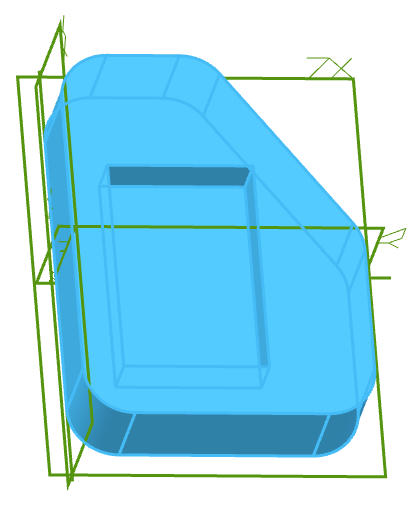
Kliknij pole „Operacje do lustra” (Features to Mirror), a następnie zaznacz operację lub operacje do odbicia. Aby usunąć zaznaczoną operację, zaznacz ją w polu „Operacje do lustra” i naciśnij klawisz Delete na klawiaturze.
Niektórych operacji, takich jak zaokrąglenia, nie można odbijać samodzielnie. Aby odbić te elementy, należy zaznaczyć geometrię zaokrągleń.
-
Kliknij pole „Płaszczyzna lustra” (Mirror Plane), a następnie zaznacz płaszczyznę lub płaską ścianę.
-
W razie potrzeby wprowadź wartość w polu „Nazwa” (Label). Będzie to nazwa operacji w „Drzewie projektu” (Design Explorer).
-
Kliknij przycisk „OK”. Zaznaczone operacje zostaną odbite względem wybranej „Płaszczyzny lustra”.
Jak odbijać geometrie lustrzanie
Dział zatytułowany „Jak odbijać geometrie lustrzanie”Opcja „Lustro Geometrii” służy do dokładnego odbijania geometrii operacji. Stosuje się ją podczas tworzenia wzoru operacji utworzonych w odniesieniu do innej geometrii modelu, takich jak wyciągnięcia „Do geometrii” (To Geometry).
Aby użyć polecenia „Lustro operacji”, musi już istnieć materiał. W tym przykładzie zostanie użyty model trójwymiarowy.
-
Wybierz narzędzie „Lustro operacji” z grupy „Narzędzia Części” na karcie „Modelowanie części”. Zostanie wyświetlone okno dialogowe „Lustro operacji”.
-
Zaznacz operację do odbicia.
-
Zaznacz „Płaszczyzna lustra”.
-
Wynikowa operacja lustrzana będzie różna w zależności od tego, czy opcja „Lustro Geometrii” jest włączona, czy wyłączona.
Dodatkowe uwagi dotyczące odbijania całych części
Dział zatytułowany „Dodatkowe uwagi dotyczące odbijania całych części”-
Po wybraniu z listy rozwijanej opcji „Cała część” można zaznaczyć część w całości bez możliwości wykluczenia określonych operacji.
-
Podczas odbijania całej części zawierającej operacje „Otwór” (Hole) lub „Zewnętrzny gwint kosmetyczny” (External Cosmetic Thread) w oknie dialogowym zostanie wyświetlone ostrzeżenie:
Topologia tych operacji zostanie odbita, ale ich dane źródłowe nie, dlatego tekstury gwintów kosmetycznych, oznaczenia otworów/gwintów oraz oznaczenia wzorów otworów nie będą wyświetlane w odbitej części. W celu obejścia tego ograniczenia zaleca się użycie operacji lustra „Indywidualne operacje”.
-
Podczas odbijania całej części mogą w niej występować między innymi zaimportowany plik, wzory topologii i powłoki. Ponadto można odbić całą część zawierającą zastosowane wcześniej operacje lustra całej części.
-
W normalnych warunkach możliwe jest utworzenie wzoru operacji lustra. Operacje „Lustro operacji” mogą zostać wskazane jako operacje docelowe w poleceniach „Liniowy wzór operacji” (Linear Feature Pattern), „Kołowy wzór operacji” (Circular Feature Pattern), „Wzór operacji wzdłuż ścieżki” (Feature Pattern Along a Path) lub „Lustro operacji”. Jeśli jednak operacja lustra obejmuje całą część, nie może być wskazana jako element innego wzoru.
Oryginał: Mirroring Features