

Wymiary okręgów i łuków
Circular Dimensions
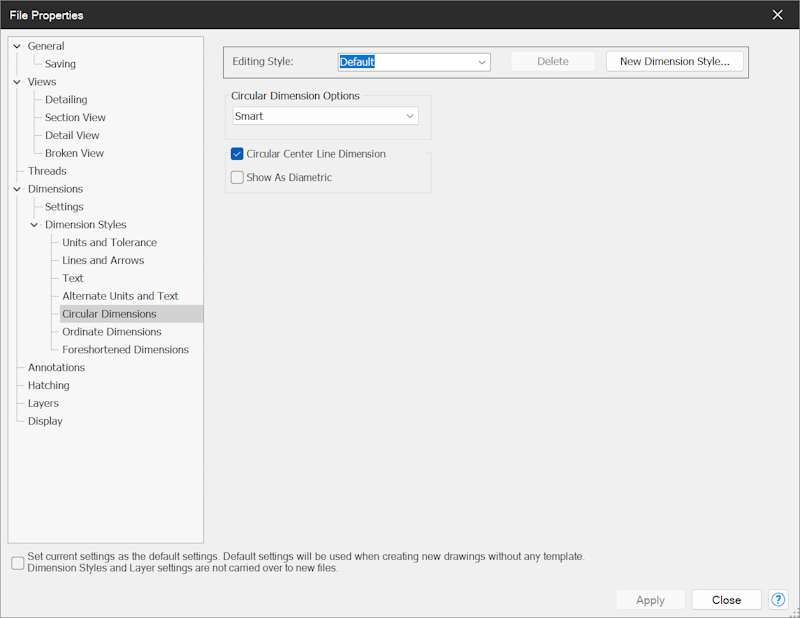
Te opcje są dostępne tylko w obszarze roboczym rysunku.
Opcje wymiarowania okręgu
Dział zatytułowany „Opcje wymiarowania okręgu”-
„Opcje wymiarowania okręgu” (Circular Dimension Options) określają, jak będą się zachowywać wymiary okręgów: opcja „Inteligentny” (Smart) wyświetla łuki z wartością promienia, a okręgi z wartością średnicy; opcja „Kołowy” (Circular) wymusza wyświetlanie wymiarów z wartością średnicy; opcja „Liniowy” (Linear) wymusza wyświetlanie wymiarów z wartościami liniowymi.
-
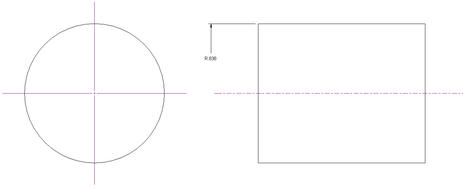
Opcja „Linia podziałowa szyku kołowego” (Circular Center Line Dimension) przełącza wyświetlanie wymiarów liniowych pokazanych w formacie promieniowym, gdy do utworzenia wymiaru zaznaczono oś symetrii i liniową krawędź rzutowaną; innymi słowy, gdy krawędź rzutowana przedstawia krawędź krzywoliniową w projekcie.
-
Opcji „Pokaż jako średnicę” (Show As Diametric) można użyć tylko wtedy, gdy włączona jest opcja „Linia podziałowa szyku kołowego”. Przełącza ona wyświetlanie wartości wymiaru okręgu jako średnicy.
Jeśli zaznaczono dwie liniowe krawędzie rzutowane, które przedstawiają krawędź krzywoliniową w projekcie, zostanie utworzony wymiar liniowy w formacie średnicy.
Edytowany styl
Dział zatytułowany „Edytowany styl”-
Opcje „Edytowany styl” (Editing Style) służą do ustawienia edytowanego stylu spośród istniejących stylów; można też utworzyć nowy styl.
-
Opcja „Usuń” (Delete) usuwa aktualnie ustawiony edytowany styl; stylu domyślnego nie można jednak usunąć.
-
Opcja „Nowy styl wymiarowania…” (New Dimension Style…) otwiera okno „Nowy styl wymiarowania”, w którym można tworzyć nowe style albo kopiować je z istniejących stylów.
Opcje prawego przycisku myszy dla średnicy lub promienia w części lub rysunku 2D
Dział zatytułowany „Opcje prawego przycisku myszy dla średnicy lub promienia w części lub rysunku 2D”-
W obszarze roboczym części lub rysunku 2D kliknij wymiar prawym przyciskiem myszy i wybierz opcję „Właściwości” (Properties) z menu podręcznego.
-
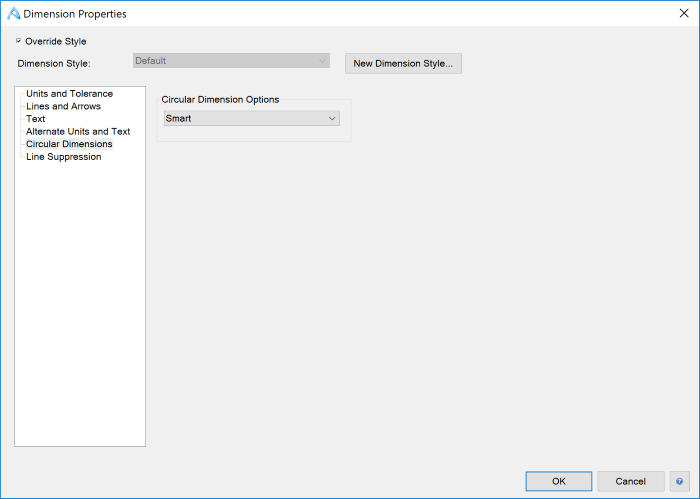
Zostanie wyświetlone okno „Właściwości wymiaru” (Dimension Properties).
-
Wybierz kategorię „Wymiary okręgów i łuków”.
-
Włącz opcje „Nadpisanie stylów” (Override Styles), co umożliwi także tworzenie nowych stylów wymiarowania oraz użycie opcji „Opcje wymiarowania okręgu”.
-
Wybierz opcję z listy rozwijanej „Opcje wymiarowania okręgu”.
Opcje prawego przycisku myszy dla krawędzi walcowych w części lub rysunku 2D
Dział zatytułowany „Opcje prawego przycisku myszy dla krawędzi walcowych w części lub rysunku 2D”-
W obszarze roboczym części lub rysunku 2D kliknij wymiar prawym przyciskiem myszy i wybierz opcję „Właściwości” z menu podręcznego.
-
Zostanie wyświetlone okno „Właściwości wymiaru”.
-
Wybierz kategorię „Wymiary okręgów i łuków”.
-
Włącz opcje „Nadpisanie stylów”, co umożliwi także tworzenie nowych stylów wymiarowania oraz użycie opcji „Linia podziałowa szyku kołowego” i „Pokaż jako średnicę”.
Oryginał: Circular Dimensions