

Tworzenie Dowolna formatka
Creating a Custom Template
Jak utworzyć dowolną formatkę
Dział zatytułowany „Jak utworzyć dowolną formatkę”-
Otwórz nowy obszar roboczy rysunku.
-
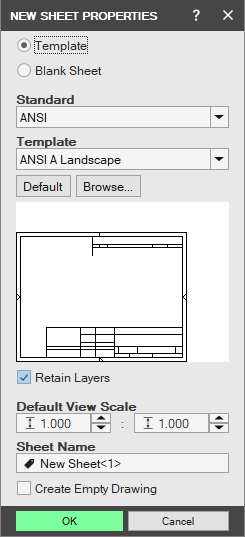
Zostanie wyświetlone okno dialogowe „Właściwości nowego arkusza” (New Sheet Properties). Wybierz istniejącą „Formatka” (Template).
-
Włącz opcję „Utwórz pusty rysunek” (Create Empty Drawing).
-
Kliknij przycisk „OK”.
-
Zostanie wyświetlone okno dialogowe „Wybór etykiety” (Fill In Text). Kliknij przycisk „Anuluj” (Cancel).
-
Zostanie utworzony nowy obszar roboczy rysunku z pustym arkuszem. Kliknij prawym przyciskiem myszy tabliczkę rysunkową i wybierz opcję „Rozstrzel blok” (Explode Symbol).
-
Zmodyfikuj obramowanie i tabliczkę rysunkową zgodnie z potrzebami, klikając przycisk „Uaktywnij szkic 2D” (Activate 2D Sketch) i korzystając z „Narzędzia szkicu” (Sketch Tools).
-
Utwórz etykiety tekstowe dla informacji stałych oraz pola pobierające od użytkowników dane zmienne, wybierając opcję „Nazwa” (Label) z grupy „Elementy szkicu” (Sketch Figures) na karcie „Szkicowanie” (Sketching).
Podczas umieszczania etykiet w formatce pamiętaj, że ich początek znajduje się w punkcie kliknięcia kursorem myszy.
-
Zapisz formatkę, klikając przycisk „Zapisz jako” (Save As) w „Menu szybkiego startu” (Quick Start Menu).
-
Zostanie wyświetlone okno dialogowe „Zapisz jako”. Wybierz lokalizację, określ „Nazwa pliku:” (File name:), a następnie kliknij przycisk „Zapisz” (Save).
Jak zwymiarować formatkę
Dział zatytułowany „Jak zwymiarować formatkę”Podczas tworzenia nowej formatki lub edytowania istniejących formatek należy pamiętać o kilku kwestiach.
Czerwona ramka graniczna w widoku to „Ramka graniczna szkicu” (Sketch Bounding Box), która obejmuje całą zawartość aktualnego arkusza. Zawsze jest większa niż „Ramka graniczna arkusza” (Sheet Bounding Box), a jej rozmiar zwiększa się, jeśli poza granicami szkicu zostanie dodany element, taki jak widok, element szkicu lub wymiar. W poniższym przykładzie rozmiar ramki granicznej arkusza zwiększył się wskutek dodania elementu znajdującego się poza ramką graniczną szkicu.
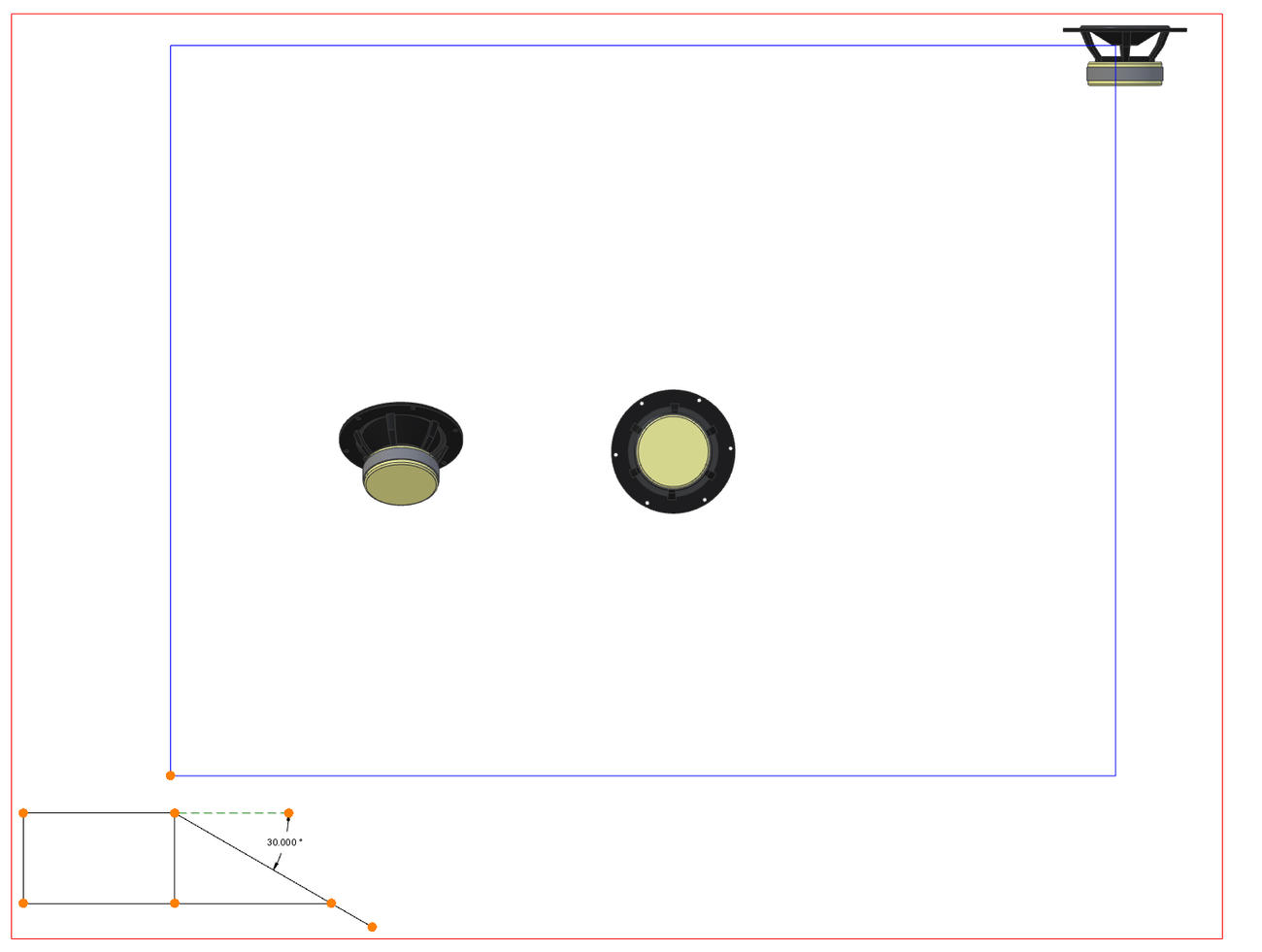
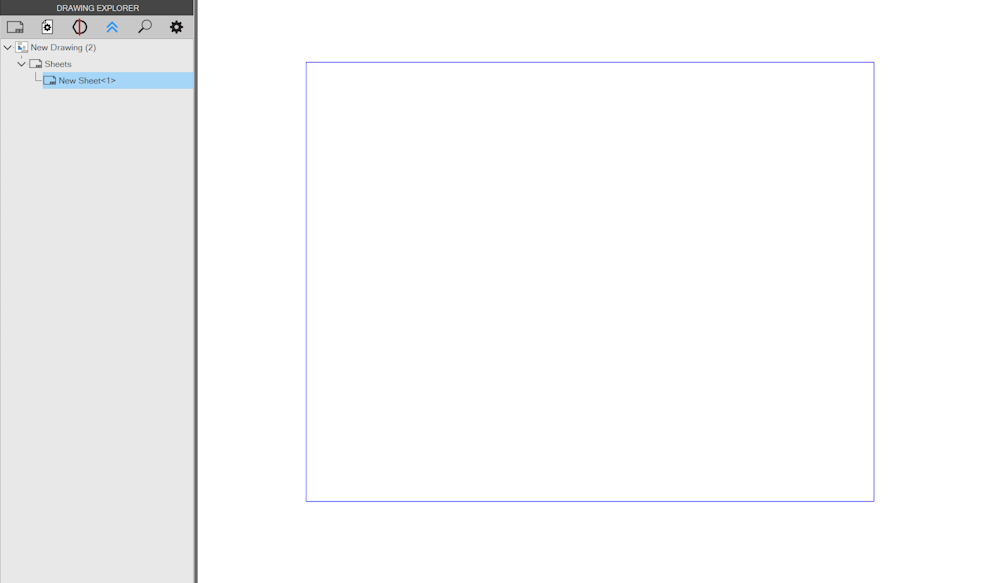
Niebieska ramka graniczna w widoku to ramka graniczna arkusza, której rozmiar odpowiada fizycznemu arkuszowi papieru. W przypadku formatki wszystkie elementy powinny znajdować się wewnątrz ramki granicznej arkusza.
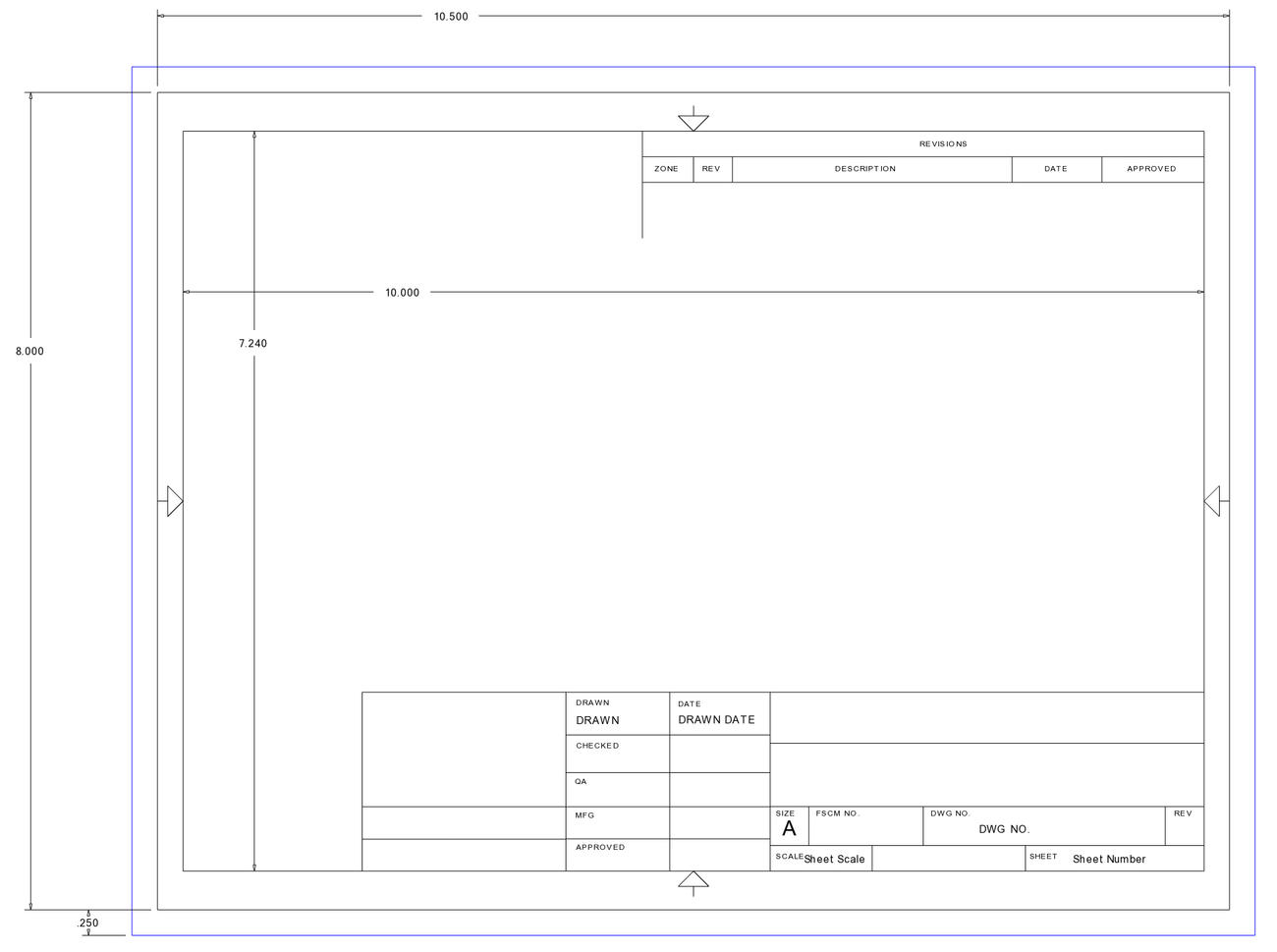
Podczas tworzenia formatki linie obramowania należy wymiarować od początku układu współrzędnych znajdującego się w lewym dolnym narożniku niebieskiej ramki granicznej arkusza. Zazwyczaj między krawędzią arkusza a początkiem formatki należy pozostawić margines wynoszący co najmniej 0.20”. Margines ten jest konieczny, ponieważ drukarki zwykle nie mogą drukować aż do samych krawędzi arkusza papieru.
Oryginał: Creating a Custom Template