

Przycinania powierzchni
Trim Surfaces

Narzędzie „Przytnij powierzchnie” (Trim Surface) umożliwia przycinanie przecinających się powierzchni w obszarze roboczym części.
Jak przycinać powierzchnie
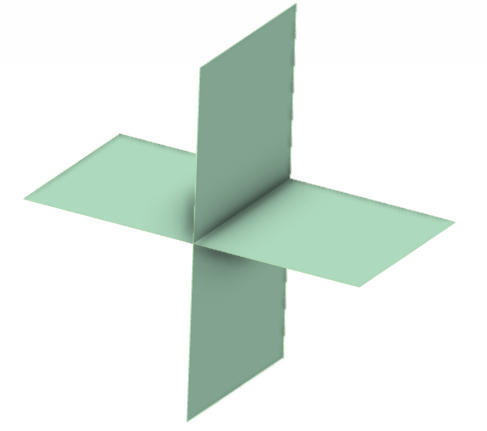
Dział zatytułowany „Jak przycinać powierzchnie”Aby wykonać te instrukcje, muszą istnieć powierzchnie. W tym przykładzie zostaną użyte dwie przecinające się powierzchnie.
- Wybierz narzędzie „Przytnij powierzchnie” na karcie „Modelowanie powierzchniowe” (Surfacing). Zostanie wyświetlone okno dialogowe „Przycinania powierzchni” (Trim Surfaces).
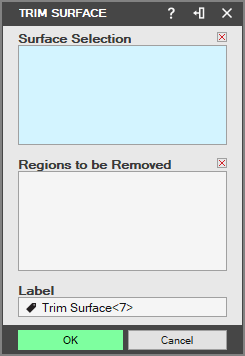
- W obszarze roboczym zaznacz istniejące powierzchnie dla pola „Wybór powierzchni” (Surface Selection). Zaznaczone powierzchnie będą powierzchniami, które można przyciąć.
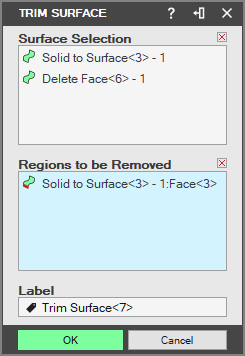
Zaznaczone powierzchnie muszą się wzajemnie przecinać. Jeśli się nie przecinają, obie powierzchnie zostaną usunięte.
- W polu „Regiony do usunięcia” (Regions to be Removed) zaznacz obszary wybranych powierzchni przeznaczone do przycięcia.
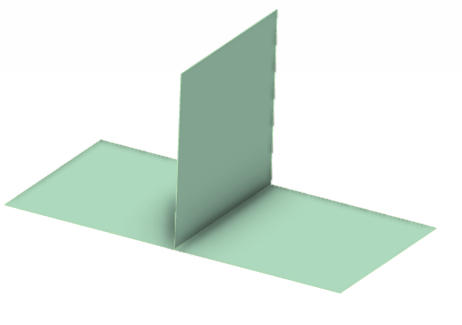
Jeśli zaznaczone przecinające się powierzchnie nie przechodzą całkowicie przez sąsiednie powierzchnie, zostanie zaznaczone i usunięte całe lico zaznaczonej przecinającej się powierzchni. Narzędzie przycinania nie wydłuża powierzchni w celu utworzenia pełnego przecięcia.
-
W polu „Nazwa” (Label) wprowadź nazwę przyciętej powierzchni. Nazwa ta jest wyświetlana w „Drzewie projektu” (Design Explorer).
-
Kliknij przycisk „OK” (OK). Przycięta powierzchnia zostanie wyświetlona w obszarze roboczym.
Oryginał: Trim Surfaces