

Oznaczenie elementu docelowego
Datum Target

Oznaczenia elementów docelowych można dołączać do ścian modeli, ale nie do wierzchołków ani krawędzi w obszarach roboczych części i złożenia. Na rysunkach adnotacje można dołączać do dowolnego widoku lub arkusza, a także do dowolnej rzutowanej krawędzi modelu.
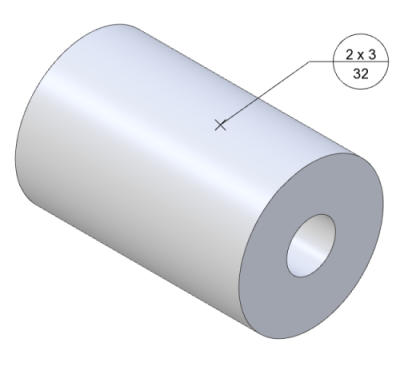
Jak wstawiać oznaczenia elementu docelowego
Dział zatytułowany „Jak wstawiać oznaczenia elementu docelowego”-
Wybierz opcję „Oznaczenie elementu docelowego” z grupy „Adnotacje” (Annotations) na karcie „Zarządzanie rysunkiem” (Drawing Management).
-
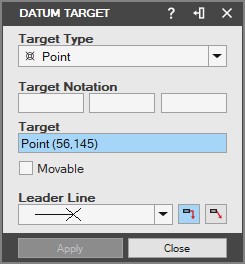
Zostanie wyświetlone okno dialogowe „Oznaczenie elementu docelowego”.
-
W sekcji „Obszar celu” (Target Area) wybierz typ tworzonego celu: „Cel punktowy” (Point target), „Cel kołowy” (Circular target) lub „Cel prostokątny” (Rectangular target).
-
Ustaw rozmiar celu w polach wprowadzania „Obszar:” (Area:).
-
Wprowadź informacje dotyczące oznaczenia w polach „Oznaczenie celu:” (Target notation:).
-
Ustaw położenie celu w polu „Cel:” (Target:).
-
Opcja „Zagnij” (Bent leader) umożliwia włączenie lub wyłączenie zagiętej linii odniesienia. Jeśli zagięte linie odniesienia są włączone, wybierz ich typ z menu rozwijanego.
-
Obok kursora myszy w obszarze roboczym rysunku zostanie wyświetlony podgląd oznaczenia elementu docelowego. Przesuń kursor w żądane miejsce i kliknij, aby umieścić oznaczenie elementu docelowego. Każde kliknięcie myszy na rysunku 2D spowoduje umieszczenie adnotacji.
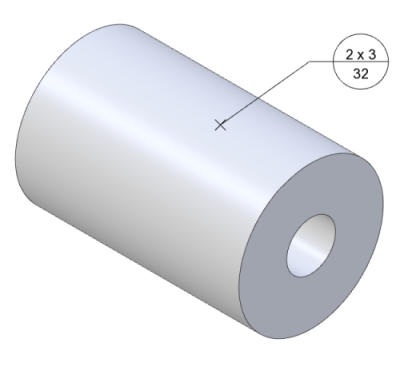
Przed kliknięciem przycisku „Zatwierdź” (Apply) można zmienić położenie adnotacji, gdy jest ona wyświetlana w kolorze jasnoniebieskim. W tym celu kliknij lewym przyciskiem myszy linię odniesienia lub tekst, przesuń kursor w żądane miejsce i kliknij, aby zmienić położenie zaznaczonego elementu.
-
Kliknij prawym przyciskiem myszy i wybierz opcję „Usuń” (Delete), aby podczas edycji adnotacji usunąć niepotrzebne linie odniesienia.
-
Kliknij przycisk „Zatwierdź”, aby zaakceptować położenie adnotacji. Okno dialogowe „Oznaczenie elementu docelowego” pozostanie otwarte, jeśli chcesz utworzyć i umieścić dodatkowe adnotacje.
Jak kopiować i wklejać oznaczenia elementów docelowych
Dział zatytułowany „Jak kopiować i wklejać oznaczenia elementów docelowych”-
Kliknij oznaczenie elementu docelowego, aby je zaznaczyć. Naciśnij i przytrzymaj klawisz Shift na klawiaturze, aby zaznaczyć wiele adnotacji.
-
Kliknij prawym przyciskiem myszy i wybierz opcję „Kopiuj” (Copy) lub przejdź do „Edycja” (Edit) > „Kopiuj”.
-
Przesuń kursor w żądane miejsce i użyj skrótu klawiszowego CTRL + V, aby wkleić adnotacje, lub przejdź do „Edycja” > „Wklej” (Paste).
Oznaczenia elementów docelowych można wklejać na arkuszu, z którego zostały skopiowane, lub na innych arkuszach w pliku rysunku.
Oryginał: Datum Target