

Drzewo rysunku
The Drawing Explorer
„Drzewo rysunku” jest wyświetlane po lewej stronie obszaru roboczego rysunku i zawiera listę jego elementów.
Drzewo rysunku
Dział zatytułowany „Drzewo rysunku”Nazwa rysunku jest wyświetlana u góry „Drzewa rysunku”, a poniżej znajdują się arkusze i powiązane z nimi widoki w kolejności ich utworzenia.
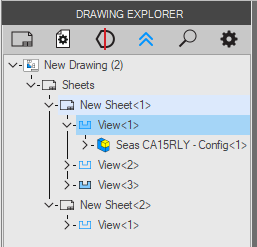
Zwróć uwagę na różne typy ikon obok widoków. Typ ikony może się zmieniać w zależności od stanu części.
Kliknij widok prawym przyciskiem myszy w „Drzewie rysunku”, aby uzyskać dostęp do narzędzi widoku. Dostępne narzędzia zależą od typu widoku. Na przykład skalę niektórych widoków można zmienić, a innych nie. Tylko dla widoków, których skalę można zmienić, dostępna jest pozycja menu „Skala” (Scale). W przypadku większości widoków można wyświetlać i ukrywać znaczniki oraz linie środkowe, linie niewidoczne i krawędzie styczne. Aby ukryć część lub podzłożenie, kliknij je prawym przyciskiem myszy w „Drzewie rysunku” i wybierz opcję „Ukryj” (Hide).
Kliknięcie prawym przyciskiem myszy w Drzewie rysunku
Dział zatytułowany „Kliknięcie prawym przyciskiem myszy w Drzewie rysunku”Elementy można edytować bezpośrednio z „Drzewa rysunku”: kliknij element prawym przyciskiem myszy i wybierz polecenie z menu podręcznego.
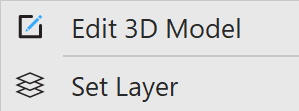
Samodzielne części i części blaszane mają następujące opcje:
Części i części blaszane należące do złożenia lub podzłożenia mają następujące opcje:
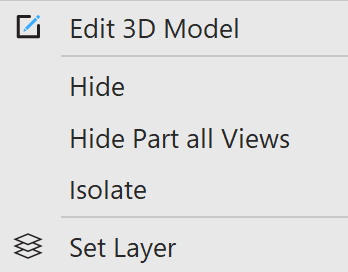
„Wyodrębnij” (Isolate) ukrywa wszystkie części oprócz bieżącej części.
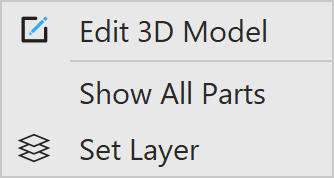
Podzłożenia mają następujące opcje:
Tabele części mają następujące opcje:
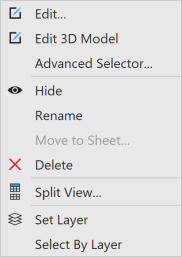
Widoki mają następujące opcje:
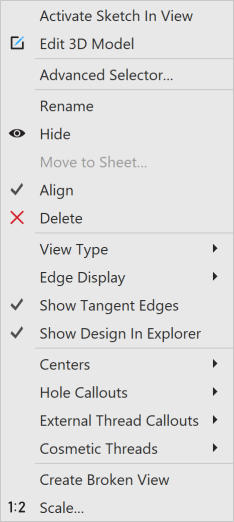
Jeśli zaznaczono wiele elementów, następujące polecenia będą wyłączone:
-
„Uaktywnij szkic w widoku” (Activate Sketch in View)
-
„Edytuj model 3D” (Edit 3D Model)
-
„Zmień nazwę” (Rename)
-
„Utwórz widoki przerywane” (Create Broken Views)
-
„Inne widoki standardowe” (Other Standard Views)
Oryginał: The Drawing Explorer