

Oznaczenie tolerancji kształtu i położenia
Feature Control Frame
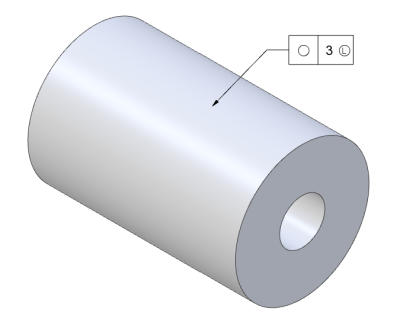
Adnotacje typu „Oznaczenie tolerancji kształtu i położenia” (Feature Control Frame), czyli tolerancje geometryczne, można dołączać do ścian modeli, ale nie do wierzchołków ani krawędzi w obszarach roboczych części i złożeń. Na rysunkach adnotacje można dołączać do dowolnego widoku lub arkusza, a także do dowolnej rzutowanej krawędzi modelu.

Jak wstawiać oznaczenia tolerancji kształtu i położenia
Dział zatytułowany „Jak wstawiać oznaczenia tolerancji kształtu i położenia”-
Wybierz opcję „Oznaczenie tolerancji kształtu i położenia” w grupie „Adnotacje” (Annotations) na karcie „Zarządzanie rysunkiem” (Drawing Management).
-
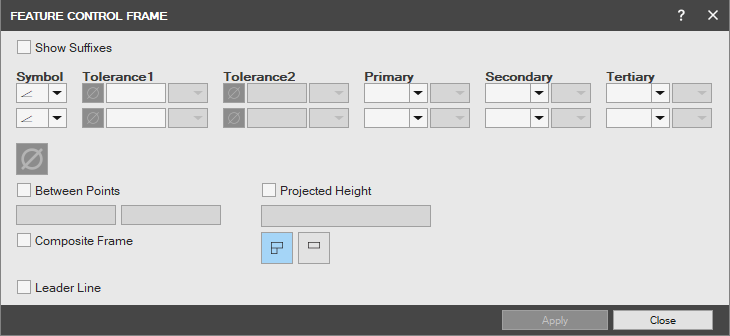
Zostanie wyświetlone okno dialogowe „Oznaczenie tolerancji kształtu i położenia”.
-
Wybierz żądany symbol charakterystyki geometrycznej (np. położenie, równoległość, płaskość) z menu rozwijanego „Symbol” (Symbol).
-
Wprowadź żądaną wartość w polu „Tolerancja” (Tolerance).
-
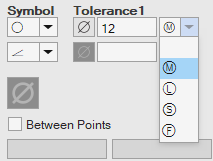
Modyfikatory warunku materiału można dodać do tolerancji w oznaczeniu tolerancji kształtu i położenia, klikając pola rozwijane po prawej stronie pola „Tolerancja”.
-
Dostępne modyfikatory materiału:
-
Ⓜ MMC — „Warunek maksimum materiału” (Maximum Material Condition)
-
Ⓛ LMC — „Warunek minimum materiału” (Least Material Condition)
-
Ⓢ RFS — „Bez względu na rozmiar operacji” (Regardless of Feature Size)
-
Ⓕ „Stan swobodny” (Free State) — ocena w stanie bez ograniczeń.
„Stan swobodny” nie jest zwykle używany z tolerancją w tym kontekście, ale jest dostępny jako opcja w interfejsie.
- Jeśli konieczne jest dodanie dodatkowych wartości lub danych po tolerancji albo po modyfikatorze materiału, zaznacz opcję „Pokaż Sufiksy” (Show Suffixes) u góry. Zostaną wyświetlone pola umożliwiające ich wprowadzenie.
Kliknij literę odniesienia bazy, aby ustawić opcje „Warunek brzegowy” (Boundary Condition). Ustaw odpowiednie granice materiału dla każdej sekcji „Ramka odniesienia bazy” (Datum Reference Frames).
Dostępne są cztery rodzaje warunków brzegowych:
Ⓜ MMB — „Granica maksimum materiału” (Maximum Material Boundary)
Ⓛ LMB — „Granica minimum materiału” (Least Material Boundary)
Ⓢ RMB — „Bez względu na granicę materiału” (Regardless of Material Boundary)
Ⓕ „Stan swobodny” — ocena w stanie bez ograniczeń
-
Włącz odpowiednią opcję, aby określić, czy używana jest „Tolerancja złożona” (Composite Tolerance). Tolerancje złożone umożliwiają sterowanie wieloma segmentami (wierszami) oznaczenia tolerancji kształtu i położenia za pomocą jednego symbolu geometrycznego.
-
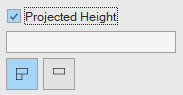
Jeśli potrzebna jest tolerancja rzutowana, włącz odpowiednią opcję i określ żądaną wartość rzutu w polu „Pole tolerancji” (Projected Height).
-
Wybierz ustawienie „Precyzyjny” (Standard) dla symbolu. Alibre Design obsługuje symbole zgodne z ANSI-Y14.5M-1982 i ANSI-Y14.5M-1994. Podgląd adnotacji przedstawia wybrany typ normy.
| 1982 — informacje rozmieszczone pionowo | 1994 — informacje rozmieszczone poziomo |
|---|
|
-
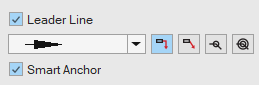
Zaznacz pole wyboru „Linia odniesienia” (Leader Line), aby włączyć linię odniesienia.
-
Jeśli opcja „Linia odniesienia” jest włączona, za pomocą opcji „Zagnij” (Bent) i „Strzałka” (Arrow) można zmienić sposób wyświetlania linii odniesienia.
-
Jeśli opcja „Linia odniesienia” jest włączona, można wybrać opcje „Symbol linii odniesienia” (Leader Symbol). Dostępne są trzy opcje symbolu linii odniesienia:
„Brak” (None) — bez symbolu linii odniesienia
„Dookoła” (All Around) — wskazuje, że tolerancja obowiązuje dookoła wskazanej operacji w widoku. Jest przedstawiana jako pojedynczy okrąg w miejscu połączenia linii odniesienia z oznaczeniem tolerancji kształtu i położenia.
„Na całej powierzchni” (All Over) — wskazuje, że tolerancja obowiązuje na całej trójwymiarowej powierzchni części. Jest przedstawiana jako dwa współśrodkowe okręgi w miejscu połączenia linii odniesienia z oznaczeniem tolerancji kształtu i położenia.
-
Jeśli opcja „Linia odniesienia” jest włączona, za pomocą opcji „Utwierdzenie” (Smart Anchor) można zmienić sposób pozycjonowania linii odniesienia. Opcja ta automatycznie dostosowuje położenie tekstu po zmianie położenia linii odniesienia. Włączenie opcji „Utwierdzenie” zastępuje wybrany typ „Strzałka”.
-
Obok kursora myszy w obszarze roboczym rysunku zostanie wyświetlony podgląd oznaczenia tolerancji kształtu i położenia. Przesuń kursor myszy w żądane miejsce i kliknij, aby umieścić adnotację.
Jeśli oznaczenie tolerancji kształtu i położenia zostanie wstawione do rysunku, gdy aktywny jest widok, oznaczenie zostanie dołączone do tego widoku. Jeśli zostanie wstawione, gdy aktywny jest arkusz, adnotacja zostanie dołączona do arkusza.
- Kliknij przycisk „Zatwierdź” (Apply), aby zaakceptować położenie adnotacji. Okno dialogowe „Oznaczenie tolerancji kształtu i położenia” pozostanie otwarte, jeśli chcesz utworzyć i umieścić kolejne adnotacje.
Przed kliknięciem przycisku „Zatwierdź” można zmienić położenie tekstu, gdy jest on wyświetlany w kolorze jasnoniebieskim. W tym celu kliknij lewym przyciskiem myszy linię odniesienia lub tekst, przesuń kursor myszy w żądane miejsce i kliknij, aby zmienić położenie wybranego elementu.


Jak kopiować i wklejać oznaczenia tolerancji kształtu i położenia
Dział zatytułowany „Jak kopiować i wklejać oznaczenia tolerancji kształtu i położenia”-
Kliknij adnotację oznaczenia tolerancji kształtu i położenia, aby ją zaznaczyć. Naciśnij i przytrzymaj klawisz Shift na klawiaturze, aby zaznaczyć wiele adnotacji.
-
Kliknij prawym przyciskiem myszy i wybierz opcję „Kopiuj” (Copy) albo przejdź do „Edycja” (Edit) > „Kopiuj”.
-
Przesuń kursor myszy w żądane miejsce i użyj skrótu klawiszowego CTRL + V, aby wkleić adnotacje, albo przejdź do „Edycja” > „Wklej” (Paste).
Adnotacje oznaczenia tolerancji kształtu i położenia można wklejać na arkuszu, z którego zostały skopiowane, lub na innych arkuszach w pliku rysunku.
Oryginał: Feature Control Frame