Zaznaczanie elementów na rysunku
Select Items in a Drawing
Domyślnie na rysunku można zaznaczyć dowolny element. Gdy przesuniesz kursor myszy nad element w obszarze roboczym, element zostanie podświetlony. W obszarze roboczym „Rysunek 2D” (Drawing) można zaznaczać pojedynczo następujące elementy.
-
„Części” (Parts)
-
Krawędzie i wierzchołki części
-
„Wymiary” (Dimensions)
-
„Szkice” (Sketches)
-
„Adnotacje” (Annotations)
-
„Wyróżnienia” (Redlines)
-
„Widoki” (Views)
Jak zaznaczać określone typy elementów
Dział zatytułowany „Jak zaznaczać określone typy elementów”Czasami korzystne może być zaznaczanie określonych grup elementów zamiast wszystkich elementów. W takiej sytuacji można użyć filtrów zaznaczania, aby określić grupę elementów do zaznaczenia.
- Przytrzymaj klawisz Ctrl, naciśnij klawisz Alt i przejdź do „Narzędzia” (Tools) > „Zaznacza filtry” (Selection Filters). Zostanie wyświetlone menu wysuwane tego narzędzia.
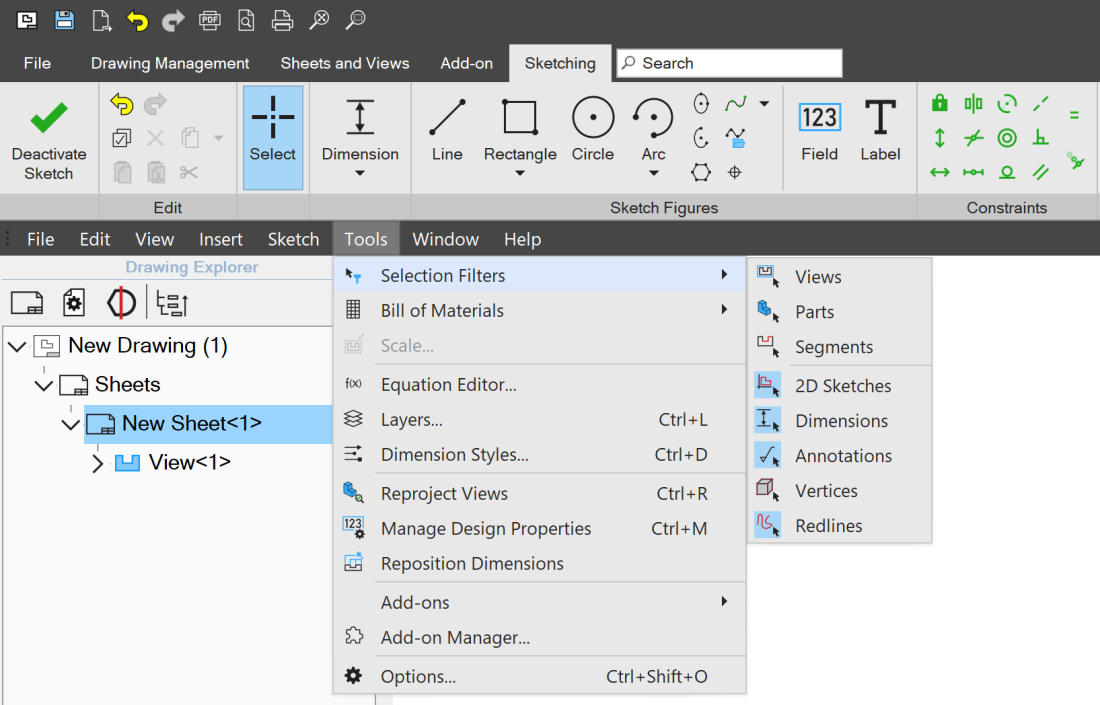
- Wyświetlanie opcji „Szkice 2D” (2D Sketches), „Zaznacz wymiarowanie” (Select Dimensions), „Zaznacz uwagi” (Select Annotations), „Wybierz Wierzchołki” (Select Vertices) i „Wyróżnienia” (Relines) można włączać i wyłączać dla „Widoków”, „Części” i „Segmentów” (Segments).
Oryginał: Select Items in a Drawing