

Wyświetl
Display
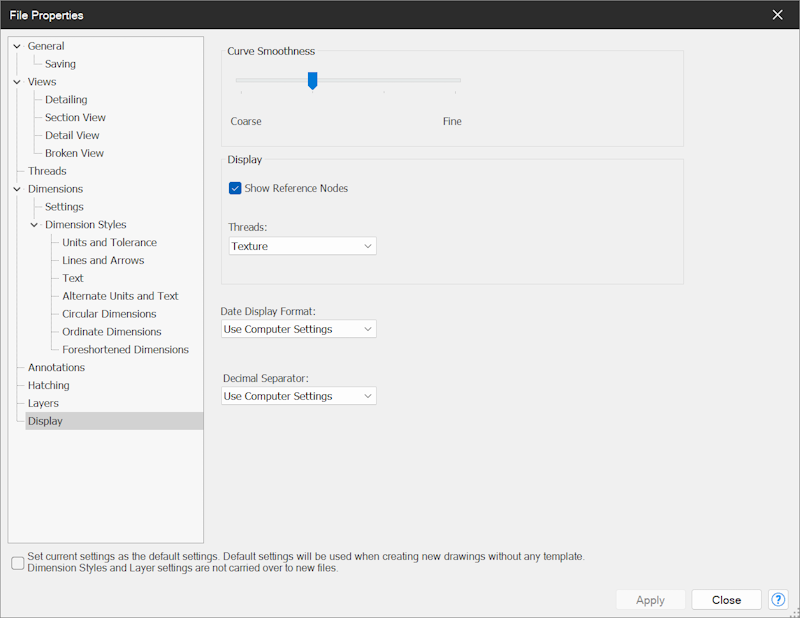
„Gładkość krzywych” (Curve Smoothness)
Dział zatytułowany „„Gładkość krzywych” (Curve Smoothness)”- Opcja „Gładkość krzywych” określa gładkość figur nieliniowych za pomocą suwaka od „Zgrubna” (Coarse) do „Dokładna” (Fine).
UWAGA: Suwak „Gładkość krzywych” ma zastosowanie tylko do krawędzi nieliniowych. Gdy suwak jest ustawiony bliżej wartości „Zgrubna”, do wyświetlenia krawędzi używana jest mniejsza liczba segmentów, natomiast przesunięcie suwaka w stronę wartości „Dokładna” powoduje użycie większej liczby segmentów. Można kliknąć rysunek 2D prawym przyciskiem myszy i użyć opcji „Udoskonal krawędzie” (Refine Edges). Optymalizację tę można zastosować do wszystkich widoków na rysunku. Dotyczy ona wyłącznie rzutowanych krawędzi, a nie szkiców znajdujących się na samym rysunku.
„Wyświetl”
Dział zatytułowany „„Wyświetl””- Opcja „Pokaż punkty odniesienia” (Show Reference Nodes) włącza lub wyłącza wyświetlanie punktów odniesienia na rysunku 2D.
„Gwinty” (Threads)
Dział zatytułowany „„Gwinty” (Threads)”To ustawienie ma zastosowanie wyłącznie do widoków o typie wyświetlania „Widok cieniowany” (Shaded View) oraz do obszarów rysunku zawierających otwór gwintowany lub zewnętrzny gwint kosmetyczny. Dostępne są 3 opcje wyświetlania gwintu kosmetycznego:
-
Opcja „Tekstura” (Texture) stosuje realistyczną teksturę gwintu zgodną z jego definicją.
-
Opcja „Kolor” (Color) stosuje jednolity kolor do gwintowanych ścian.
-
Opcja „Brak” (None) nie stosuje żadnego efektu wizualnego do gwintowanych ścian.
„Format wyświetlania daty” (Date Display Format)
Dział zatytułowany „„Format wyświetlania daty” (Date Display Format)”To ustawienie umożliwia wybór sposobu wyświetlania daty na rysunkach: zgodnie z ustawieniami komputera albo zgodnie z formatem normy ISO.
-
Opcja „Użyj ustawień komputera” (Use Computer Settings) wstawia datę zgodnie z ustawieniami regionalnymi komputera
-
Opcja „ISO 8601” wstawia datę w formacie YYYY-MM-DD zgodnie z tą normą.
„Separator dziesiętny” (Decimal Separator)
Dział zatytułowany „„Separator dziesiętny” (Decimal Separator)”To ustawienie umożliwia wybór sposobu wyświetlania separatora dziesiętnego niezależnie od ustawień regionalnych.
-
Opcja „Użyj ustawień komputera” stosuje domyślny separator dziesiętny systemu zgodny z ustawieniami regionalnymi
-
Opcja „Kropka” (Period) umożliwia używanie kropki jako separatora dziesiętnego niezależnie od ustawień komputera.
-
Opcja „Przecinek” (Comma) umożliwia używanie przecinka jako separatora dziesiętnego niezależnie od ustawień komputera.
To ustawienie separatora dziesiętnego ma zastosowanie do wszystkich wymiarów, adnotacji, danych tabeli części oraz oznaczonych pól wykorzystujących precyzyjne dane liczbowe w module „Rysunki” (Drawings).
Oryginał: Display