Foldery danych
Data Folders
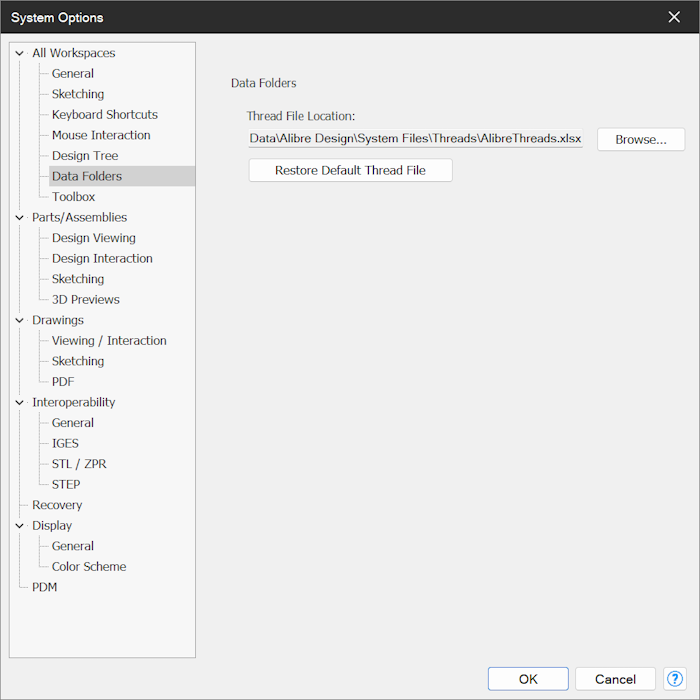
Niektóre funkcje produktów Alibre odwołują się do plików danych znajdujących się na komputerze. W przypadku części tych funkcji można wybrać lokalizację pliku danych. Jest to przydatne podczas pracy z innymi osobami, ponieważ wszyscy mogą korzystać z tego samego pliku.
„Gwinty” (Threads)
Dział zatytułowany „„Gwinty” (Threads)”Dane gwintów używane do wypełniania okien „Zewnętrzny gwint kosmetyczny” (External Cosmetic Thread) i „Otwór” (Hole) znajdują się w pliku AlibreThreads.xlsx. Domyślnie plik ten znajduje się w lokalizacji: C:\ProgramData\Alibre Design\System Files\Threads\AlibreThreads.xlsx
Aby przenieść zmodyfikowaną wersję domyślnej bazy gwintów do nowej lokalizacji:
Dział zatytułowany „Aby przenieść zmodyfikowaną wersję domyślnej bazy gwintów do nowej lokalizacji:”Jeśli plik danych gwintów został zmodyfikowany, wykonaj następujące kroki:
-
Przejdź do istniejącego pliku w Eksploratorze Windows, zaznacz go i wybierz polecenie „Kopiuj” (Copy).
-
Przejdź do żądanego katalogu, na przykład na dysku sieciowym lub w lokalizacji Dropbox na dysku twardym.
-
Wklej plik.
-
Wybierz nową lokalizację na karcie „Foldery danych” w oknie „Opcje programu” (System Options).
Aby utworzyć domyślną wersję bazy gwintów w nowej lokalizacji:
Dział zatytułowany „Aby utworzyć domyślną wersję bazy gwintów w nowej lokalizacji:”Jeśli domyślny plik danych gwintów nie został zmodyfikowany, wykonaj następujące kroki:
-
Kliknij przycisk „Przeglądaj” (Browse) na karcie „Foldery danych” w oknie „Opcje programu”
-
Wybierz lokalizację.
-
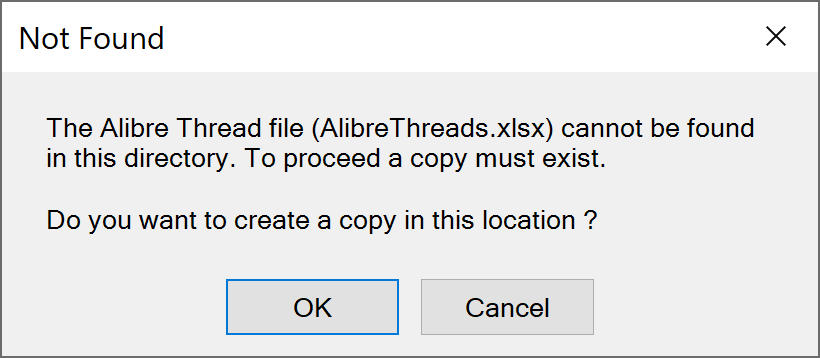
Zostanie wyświetlony monit z pytaniem, czy chcesz utworzyć domyślną bazę gwintów w tej lokalizacji. Naciśnij przycisk „OK” (OK):
Przywracanie domyślnej bazy gwintów
Dział zatytułowany „Przywracanie domyślnej bazy gwintów”Domyślna wersja pliku AlibreThreads.xlsx jest umieszczana w katalogu instalacyjnym podczas instalacji programu — jeśli istnieje już plik gwintów, nie zostanie on zastąpiony. Jeśli plik gwintów ulegnie uszkodzeniu, możesz kliknąć przycisk „Przywróć domyślną bazę gwintów” (Restore Default Thread File). Spowoduje to zmianę nazwy istniejącego pliku gwintów wskazanego w oknie „Foldery danych” oraz skopiowanie nowej, domyślnej wersji do tego samego katalogu.
Oryginał: Data Folders