Zapisz jako
Save As
Używając opcji „Zapisz jako” (Save As), możesz zapisać te pliki pod inną nazwą lub wybrać nowy folder, w którym zostaną zapisane.
Gdy w oknie „Zapisz jako” klikniesz „Wybierz folder” (Select Folder), zobaczysz poniższe okno:
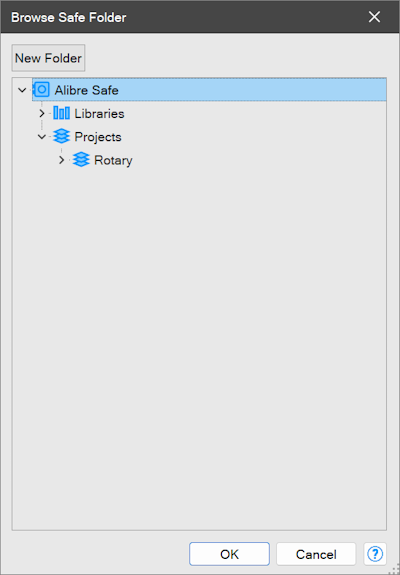
Tutaj wybierzesz folder, do którego chcesz zapisać pliki.
Zmiana nazw plików
Dział zatytułowany „Zmiana nazw plików”Jak wspomniano wyżej, „Zapisz jako” pozwala nadać plikowi nową nazwę. Może to być wyjątkowo pomocne, jeśli chcesz znacząco zmienić model, ale zachować oryginał w innej lokalizacji pod pierwotną nazwą pliku.
Po wybraniu żądanego folderu w pokazanym wyżej oknie możesz zmienić nazwę pliku, klikając dwukrotnie jego nazwę, aby ją zaznaczyć, a następnie wpisując nową nazwę.
Zapisz wszystko jako
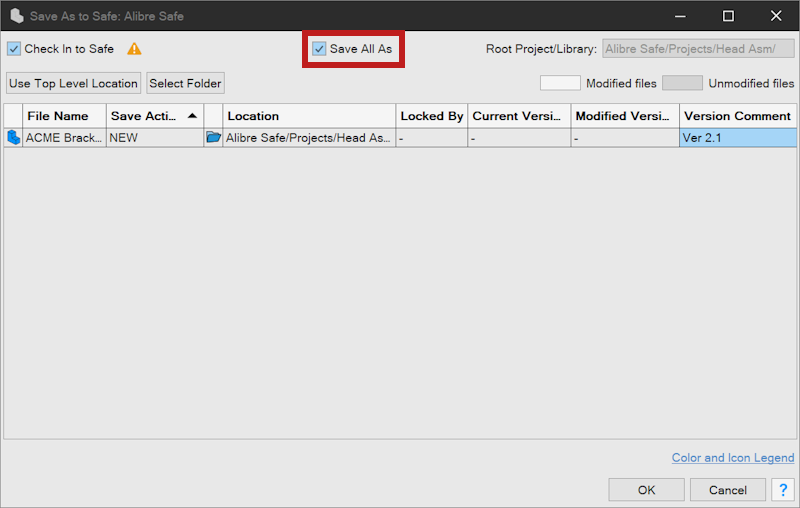
Dział zatytułowany „Zapisz wszystko jako”Jeśli zapisujesz złożenie lub rysunek, możesz mieć składniki, których nazwy również chcesz zmienić. W takim przypadku zaznacz w oknie pole wyboru „Zapisz wszystko jako” (Save All As). Następnie możesz zmienić nazwy lub lokalizacje zapisu wszystkich plików składowych.
Oryginał: Save As